Q&A No. 00099
19000T12BEをETHERNET子機にして、Aterm親機にWi-Fi(無線)接続する手順
19000T12BEをETHERNET子機にして、Aterm親機にWi-Fi(無線)接続する手順を説明します。
Aterm親機には、「WPS」を行って接続します。
 クイック設定Webの起動手順をご参照の上、クイック設定Webを開いてください。
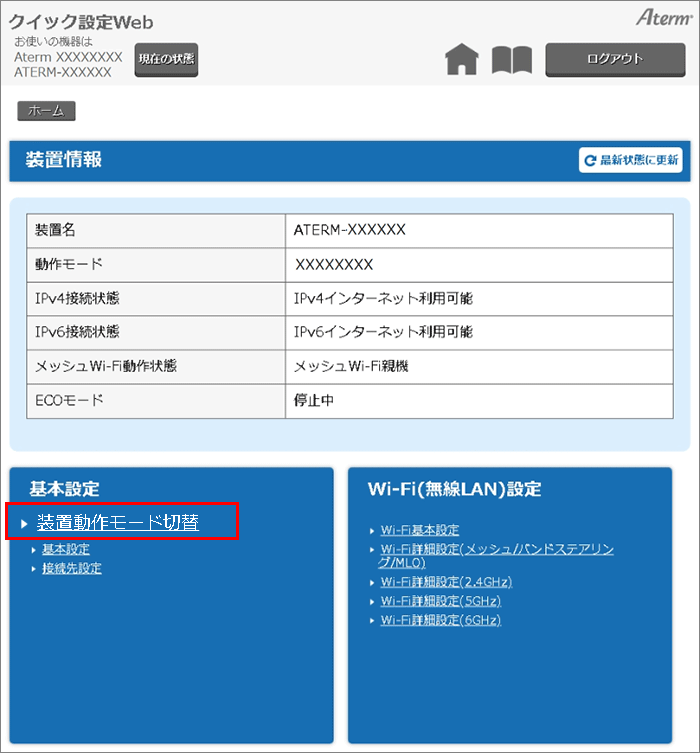
- クイック設定Webのホーム画面で、『装置動作モード切替』を選択してください。
-
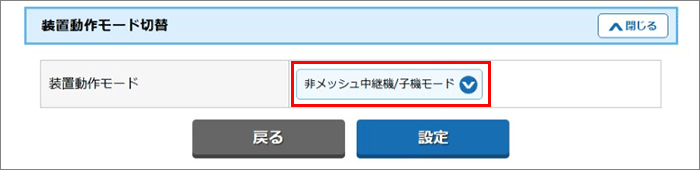
「装置動作モード切替」で「非メッシュ中継機/子機モード」を選択してください。
-
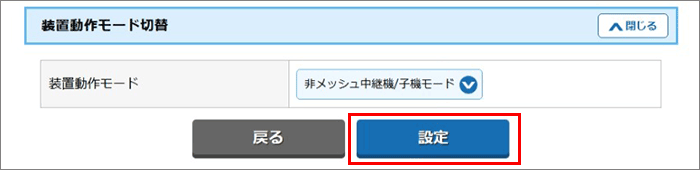
【設定】ボタンを押してください。
-
【OK】ボタンを押して、再起動を行ってください。
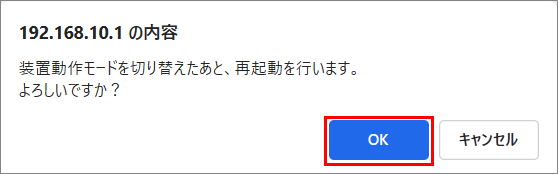
再起動が完了すると、設定は完了です。
再起動が完了すると、アラートが表示されますので【OK】ボタンを押してください。
MESHランプは消灯になります。
-
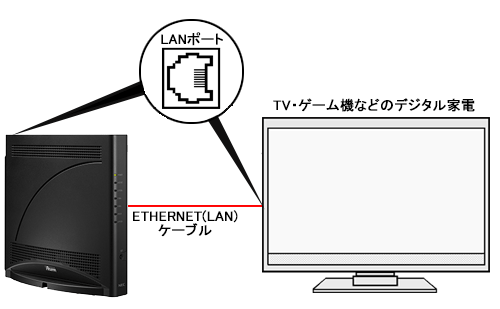
19000T12BEのLANポートと装置(テレビ・プリンタ・ゲーム機などのネットワーク家電)のLANポートを、ETHERNET(LAN)ケーブルで接続してください。
-
19000T12BEとAterm親機を「WPS」で接続します。
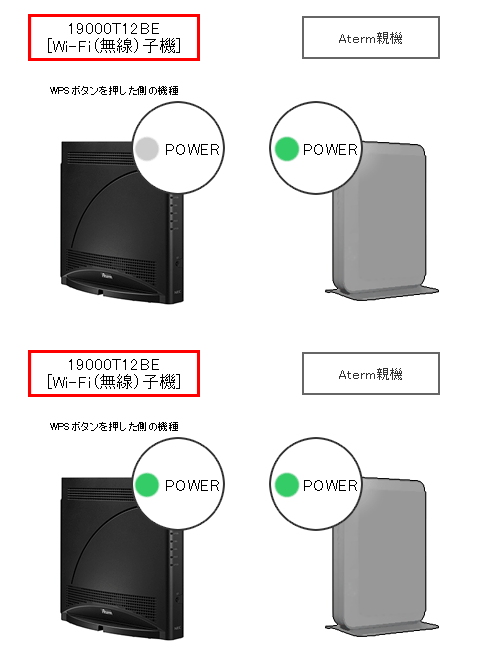
まず、19000T12BEの「WPSボタン」(WPSボタンの位置)を長押しします。
POWERランプが緑点滅に変わりましたら、ボタンから手を放してください。
-
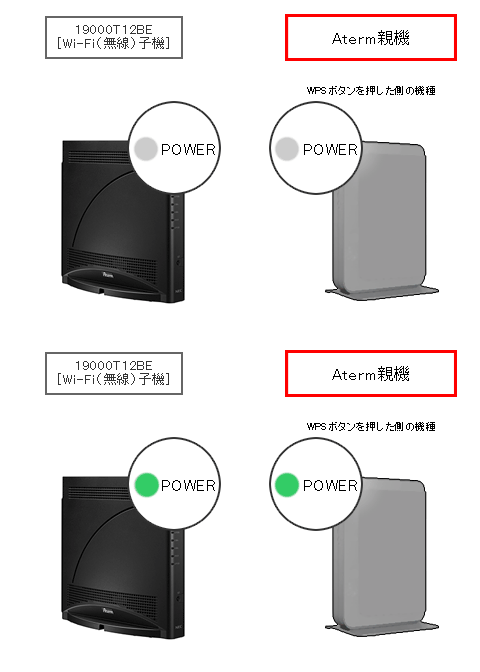
19000T12BEのPOWERランプ点滅後、1分以内にAterm親機の「WPSボタン」を長押ししてください。
POWERランプが緑点滅に変わりましたら、ボタンから手を放してください。
ご参考
Aterm親機の「WPSボタン」の位置は、
こちらよりご確認ください。(機種別にご確認いただけます。) - ボタンから手を放すと、19000T12BEとAterm親機のPOWERランプが緑点滅からオレンジ点灯(約10秒)になったあと、緑点灯に変わります。
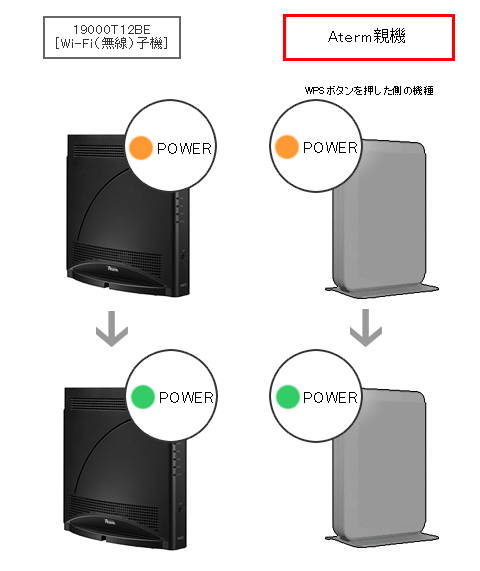
以上で「WPS」による無線設定は完了です。
19000T12BEは、Aterm親機のWi-Fi(無線)子機として設定されました。
19000T12BEのACTIVEランプが、2.4GHz帯でWi-Fi(無線LAN)親機に接続している場合はオレンジ、5GHz帯でWi-Fi(無線LAN)親機に接続している場合は緑に点灯します。
ご参考
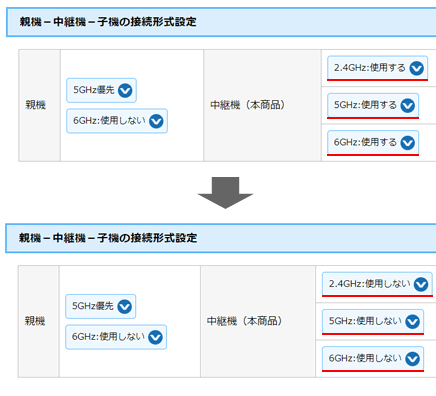
本手順の設定後は、子機としてだけでなく中継機としても使用することができます。
中継機の機能を停止して、子機のみで使用したい場合は、クイック設定Webの『基本設定』で「親機-中継機-子機の接続形式設定」の「中継機(本商品)」を「2.4GHz:使用しない」「5GHz:使用しない」「6GHz:使用しない」に変更して、設定を保存してください。
※ クイック設定Webの開き方は、こちらをご覧ください。