らくらくネットスタート対応のAtermをブリッジモードにする方法
最終更新日:2013年11月27日
Atermをブリッジモードでご使用いただく場合は、以下の手順をご参考ください。
※OS、ブラウザなどご利用の環境により、画面が異なる場合があります。
注意
- ブリッジモードは、初期化の手順が入ります。Atermに設定した内容は消去されて工場出荷時の状態に戻りますのでご注意ください。
- ブリッジモード動作中は、パソコンのIPアドレスを手動で設定してもAtermの管理画面にアクセスできません。
- ブリッジモードからルータモードへ戻すには、INITスイッチを使用して外部からAtermを初期化する必要があります。
設定手順
以下の設定をする前に、Atermに差し込んでいるETHERNETケーブル、ADSL回線ケーブルを外してください。
1.Atermを初期化します。
参考
【初期化方法】
- Atermから電源ジャックを取り外し(電源を落とし)、10秒程待ちます。
- イニシャルスイッチを押しながら、電源ジャックを差し込みます。
※イニシャルスイッチはつまようじの先などで押してください。
POWERランプ以外の全ランプが点滅し始めるまで押し続けてください。 - LINEランプが緑点滅し始めましたら、初期化は完了です。
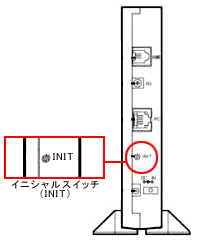

2.AtermとパソコンをETHERNETケーブルで接続します。
注意
ADSL回線ケーブルは接続しないでください。
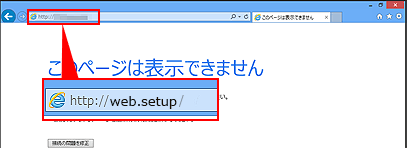
3.WWWブラウザ(InternetExplorer「インターネットエクスプローラ」など)を開いて、「http://web.setup/」と入力します。
参考
- AtermのIPアドレス「http://192.168.0.1/」(工場出荷値)でも入力可能です。
- オフラインでInternetExplorer(インターネットエクスプローラ)を使用していると、「要求されたページは、オフラインで使用できません。」というメッセージが表示されます。表示された場合は、「接続」ボタンを選択してください。
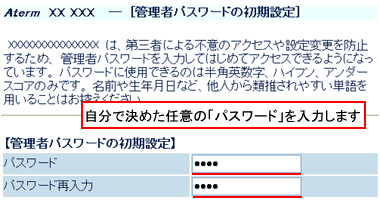
4・「パスワード」と「パスワード再入力」を入力し「設定」ボタンを選択します。
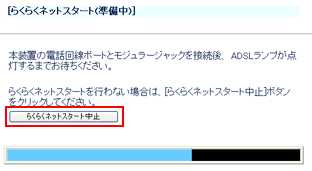
5.「らくらくネットスタート中止」を選択します。
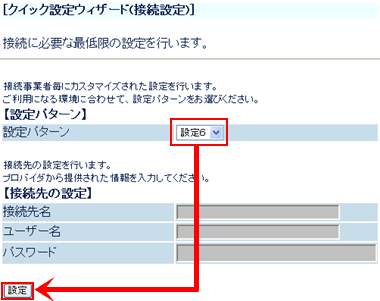
6.「設定パターン」から「設定6」を選び、「設定」ボタンを選択します。
参考
「設定6」が選択できない場合は、Atermに差し込んでいるADSL回線ケーブルを外して、手順1から設定をやりなおしてください。
7.「設定が完了しました。」と表示されたら「OK」を選択し 、ADSL回線ケーブルを接続します。
8.ブリッジモードへの切り替え操作完了となります。
参考
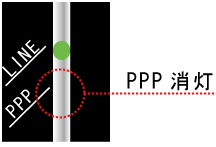
ブリッジモード動作中は、LINEランプが緑点灯・PPPランプが消灯になります。