「らくらく無線スタートEX for Android」の設定情報・操作手順について
最終更新日:2016年12月21日
「らくらく無線スタートEX for Android」の接続確認機種情報、設定手順等を掲載しております。
対応OS
Android 4.4/4.3/4.2/4.1/4.0/3.2/3.1/3.0/2.3/2.2/2.1
スマートフォン・タブレット端末動作確認機種情報
「らくらく無線スタートEX for Android」が利用できたスマートフォン・タブレットの接続確認情報を掲載しております。
この内容は特定の環境で基本動作や接続動作を確認したものであり、すべての環境で機能・性能・信頼性を保証するものではありません。
製品によっては使用できない機能があったり、動作が不安定になる場合もあります。
掲載されていない機種が動作をしないということを示しているものではありません。参考情報としてお取り扱いいただけますようお願いいたします。
| キャリア名 | 製品名・型番・型名 | 備考 |
|---|---|---|
| NTTドコモ | MEDIAS WP N-06C | |
| MEDIAS TAB N-06D | ||
| MEDIAS PP N-01D | ||
| MEDIAS LTE N-04D | ||
| Xperia acro SO-02C | ||
| Xperia arc SO-01C | ||
| Xperia SO-01B | ||
| Xperia GX SO-04D | ||
| GALAXY S II SC-02C | ||
| GALAXY Tab SC-01C | ||
| GARAXY SⅢ SC-06D | ||
| REGZA Phone T-01C | ||
| LYNX 3D SH-03C | ||
| Optimus Pad L-06C | ||
| ARROWS Tab LTE F-01D | ||
| P-01D | ||
| Xperia Z (SO-02E) | ||
| MEDIAS W (N-05E) | ||
| GALAXY S4 SC-04E | ||
| AQUOS PHONE ZETA SH-06E | ||
| au | Xperia acro IS11S | |
| SMT-i9100 | ||
| IS03 | ||
| INFOBAR A01 | ||
| MOTOROLA PHOTON ISW11M | ||
| REGZA Phone IS04 | ||
| GALAXY S II WiMAX ISW11SC | ||
| ARROWS Z (ISW13F) | ||
| HTC J butterfly (HTL21) | ||
| GALAXY S5(SCL23) | ||
| isai FL(LGL24) | ||
| SoftBank | DELL Streak Pro 001DL | |
| GALAPAGOS 003SH | ||
| AQUOS PHONE THE HYBRID 007SH | ||
| AQUOS PHONE 104SH | ||
| STREAM 201HW | ||
| EMOBILE | Sony Ericsson mini (S51SE) | |
| Pocket WiFi S (S31HW) | ||
| その他 | LifeTouch NOTE | |
| REGZA AT830/T6F | ||
| NEXUS10 |
ダウンロード
アプリをダウンロードします。
スマートフォン・タブレットのバーコード読み取り機能でQRコードを撮影すると、ダウンロードページへ簡単にアクセスできます。
パソコンからアクセスする場合は、以下のリンクをご利用ください
※本アプリは無料です。ただしインターネット接続(3G通信やLTE通信など)のパケット通信料はお客様ご負担となります。

操作手順
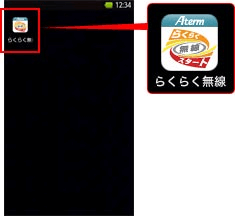
1.アイコンをタップ(またはクリック)します。
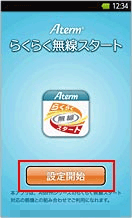
2.「設定開始」ボタンをタップ(またはクリック)します。
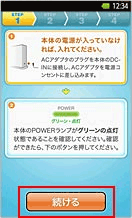
3.Aterm本体の状態を確認して、問題がなければ、「続ける」をタップ(またはクリック)します。
4.Aterm(親機)側の「らくらくスタートボタン(SETボタン/設定ボタン)」を長押し(約6秒)して、POWERランプが緑点滅になったら離します。
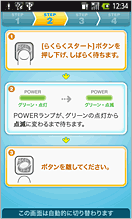
参考
らくらくスタートボタンは60秒以内に押してください。
「Wi-Fiネットワークを選択」画面が表示された場合は、[キャンセル]ボタンをタップ(またはクリック)してください。 「以下を必ずお読みください」の画面が表示されたら内容をよく読み、同意できる場合は[同意する]を選択します。
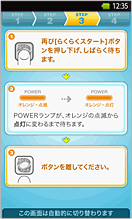
5.AtermのPOWERランプがオレンジ点滅に変わったら、「らくらくスタートボタン(SETボタン/設定ボタン)」を長押し(約6秒)して、POWERランプがオレンジ点灯になったら離します。POWERランプは約10秒ほどオレンジ点灯したあと、緑点灯に戻ります。
参考
らくらくスタートボタンは30秒以内に押してください。
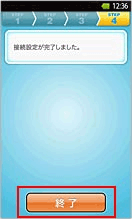
6.「終了」をタップ(またはクリック)します。 以上で設定は完了です。
ご利用上の注意
エラーなどが発生した場合
- Android 搭載端末のWi-FiがOFFの状態で、らくらく無線スタートを実行すると自動的にONになりますが、端末によってはONになるまで時間がかかる場合があります。しばらく時間をおいてから、再度らくらく無線スタートを実行してください。
- Android 搭載端末を再起動して、再度らくらく無線スタートを実行してください。
らくらく無線スタートが成功しなかった場合
- Android搭載端末の「Wi-Fiネットワーク」に表示されているネットワーク名のうち、「接続履歴あり」と記載されているものをすべて削除してから(詳しい手順は、ご利用のAndroid 搭載端末のマニュアルをご確認ください)、再度らくらく無線スタートを実行してください。
「ESS-IDステルス機能」が「使用する」に設定されている親機と接続できない場合
- クイック設定Webで、親機の「ESS-IDステルス機能」の「使用する」のチェックを一度はずしてから、らくらく無線スタートを実行し、無線設定が完了したあとで、親機の「ESS-IDステルス機能」の「使用する」を再度チェックしてください。
Androidは、Google Inc.の商標または登録商標です。