



- 目次>
- 本商品でできること>
- 動作モードを確認・変更する
動作モードを確認・変更する
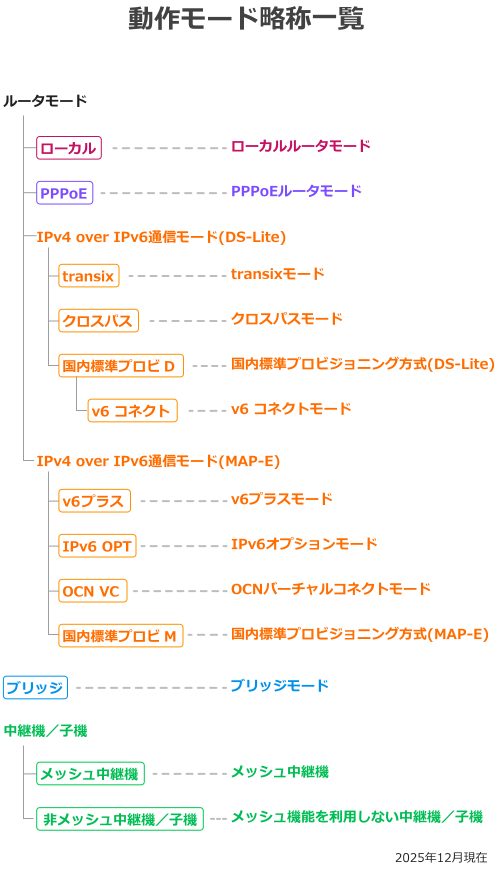
本商品の動作モードを確認・変更することができます。
● 本商品の動作モードを変更する
・ 「Aterm ホームネットワークリンク」アプリから変更する
本商品の動作モードを確認する
本商品のランプ(ACTIVEランプ、MESHランプ、OPTIONランプ)で、動作モードを確認することができます。
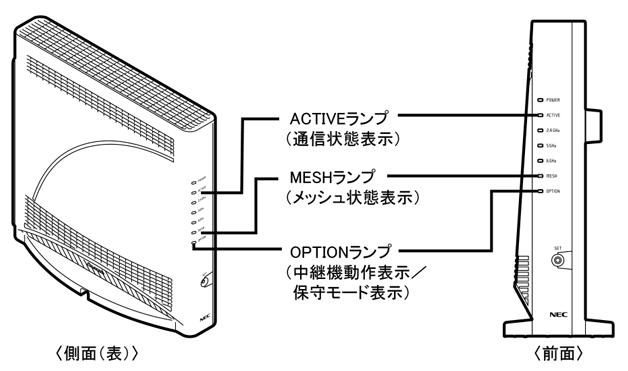
● ルータモード(工場出荷状態)
-
本商品のACTIVEランプが緑点灯または消灯 、OPTIONランプが消灯 します。
工場出荷状態ではこの状態に設定されています。
● ブリッジモード
-
本商品のACTIVEランプが橙点灯、OPTIONランプが消灯 します。
● メッシュ中継機またはメッシュ機能を利用しない中継機/子機モード
-
本商品OPTIONランプが、緑点灯します。

- 状態表示ランプ点灯設定を「POWERランプのみ点灯」または「全消灯」に設定している場合も消灯しています。状態表示ランプ点灯設定をされている場合は、SETボタンをランプが点灯するまで押す(2~3秒)と、一時的に(約3分間)ランプが点灯状態になり、ランプ状態が確認できます。
本商品の動作モードを変更する
■「Aterm ホームネットワークリンク」アプリから変更する
スマートフォン/タブレット端末から、「Aterm ホームネットワークリンク」アプリの「Aterm 設定アシスト機能」を使用した動作モードの変更方法を説明します。< 設定を行う前に>
- ご使用のスマートフォン/タブレット端末に「Aterm ホームネットワークリンク」アプリをインストールしてください。
下記QRコードを読み取ってください。(2026年4月現在)Androidの場合

iOSの場合

- 下記サイトで「Aterm ホームネットワークリンク」と検索してインストールすることもできます。
Androidの場合:Google Play
iOSの場合:App Store
- 下記サイトで「Aterm ホームネットワークリンク」と検索してインストールすることもできます。
- 設定に使用するスマートフォン/タブレット端末は、あらかじめ本商品と同じネットワークにWi-Fi接続してください。
- 本商品を中継機/子機としてご使用の場合は、本商品を親機と接続してください。
- 本商品をブリッジモードでご使用の場合は、本商品のWANポートとブロードバンドモデムなどDHCPサーバ機能を持った機器をLANケーブルで接続してください。
- リモートワークWi-Fi(ネットワーク分離機能)の設定を工場出荷状態から変更していない場合、セカンダリSSIDにWi-Fi接続されているスマートフォン/タブレット端末では、リモートワークWi-Fi(ネットワーク分離機能)が有効なため、クイック設定Webは表示できません。プライマリSSIDにWi-Fi接続して表示してください。
- Webブラウザでキャッシュを使用しないように設定してください。ご利用のWebブラウザやその設定によっては、説明されている操作を行った際に、Webブラウザが以前に保存していた内容を表示する場合があります。
- 1.
-
「Aterm ホームネットワークリンク」のアイコンをタップします。

- iOS端末をご利用の場合、「”ホームネットワークリンク”は通知を送信します。よろしいですか?」と表示されたら、「許可」をタップしてください。
- アプリ利用規約の画面が表示されたら、内容をよく読んでから「上記規約を確認しました」にチェックして、[同意する]をタップしてください。
- お知らせ情報の画面が表示された場合は、内容を読んでから閉じてください。
- 2.
-
[Aterm 設定アシスト機能]をタップします。
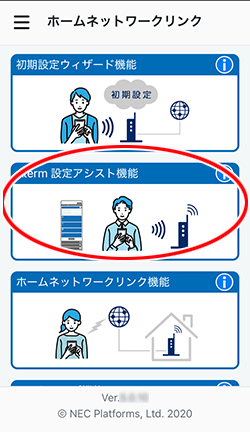
- iOS端末をご利用の場合、「ローカルネットワーク上のデバイスを見つけることを許可しますか?」と表示されたら、「許可」をタップしてください。
- [Aterm 設定アシスト機能]が表示されない場合は、「Aterm ホームネットワークリンク」アプリのバージョンが古い可能性があります。アプリの更新をお試しください。
- 3.
-
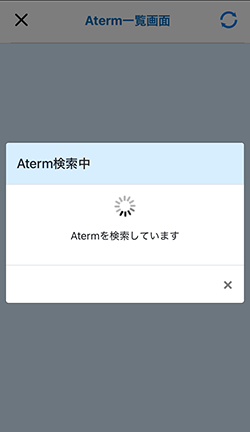
下の画面が表示されます。
そのままお待ちください。
- 4.
-
設定したいAterm機器をタップします。
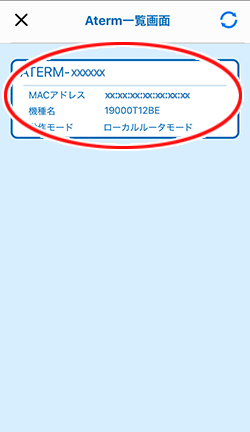
- 設定したいAterm機器を機種名(またはMACアドレス)で確認してタップしてください。
- 設定したいAterm機器が表示されない場合は、Aterm機器の電源をいったん切って入れ直し、本商品と同じネットワークにWi-Fi接続したあと、「
 」をタップします。
 - 本商品がIPv4 over IPv6通信モードで動作中の場合、動作モードは下記のように表示されます。
- transixモード、クロスパスモード:「DS-Liteモード」
- v6プラスモード、IPv6オプションモード、OCNバーチャルコネクトモード:「MAP-Eモード」
- 国内標準プロビジョニング方式:「DS-Liteモード」または「MAP-Eモード」
- 5.
-
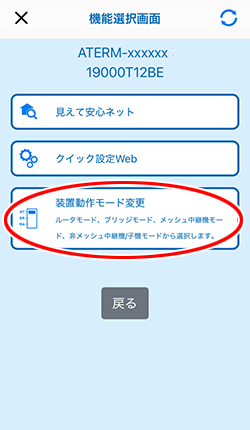
[装置動作モード変更]をタップします。
- 6.
-
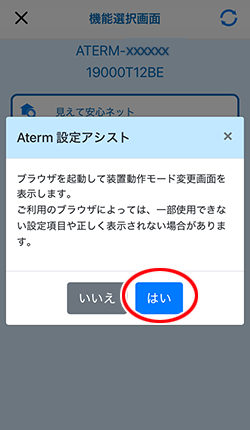
下の画面が表示された場合は、内容をよく読んで[はい]をタップします。
- iOS端末でSafariをご使用の場合、「”HTTPS-Only”が有効になっている~」と表示されるときは、下記の設定変更をお試しください。
- (1)iOS端末のホーム画面で「設定」-「アプリ」-「Safari」の順にタップします。
- (2)「接続が安全でないときに警告」の項目をオフにします。
※ クイック設定Webでの表示や設定が終わったら、上記の設定は元に戻してください。
- iOS端末でSafariをご使用の場合、「”HTTPS-Only”が有効になっている~」と表示されるときは、下記の設定変更をお試しください。
- 7.
-
「ユーザー名」に「admin」を、「パスワード」に管理者パスワードを入力し、[ログイン]をタップします。
ユーザー名「admin」は半角小文字で入力してください。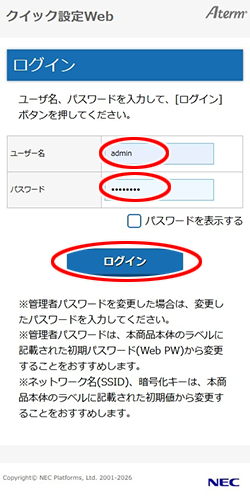
- 本商品をより安全にお使いいただくために、管理者パスワードは、初期値(工場出荷状態の値)から変更してください。
変更方法は、「管理者パスワードを変更する」を参照してください。 - Webブラウザの設定によってはパスワードがWebブラウザに保存されます。
パスワードを再入力することなくログインが可能になりますが、セキュリティ上、Webブラウザにはパスワードを保存しないことをお勧めします。 - 認証画面が表示されずに、「ログイン認証に失敗しました。」の画面が表示された場合は、本商品の電源を入れ直し、手順1からやり直してください。
- 管理者パスワードを10回間違えると、本商品へのアクセスができなくなります。
その場合は、本商品の電源を入れ直すと、復旧することができます。復旧後、手順1からやり直してください。 - 管理者パスワードの初期値は、本商品に貼付のラベルに記載された英数字8桁のパスワード(Web PW)です。
- 管理者パスワードを変更後にログインする場合は、変更したパスワードを入力してください。
- 管理者パスワードがわからない場合は、本商品を初期化し、本商品に貼付のラベルに記載されているパスワード(Web PW)でログインしてください。
初期化方法は、「初期化する」を参照してください。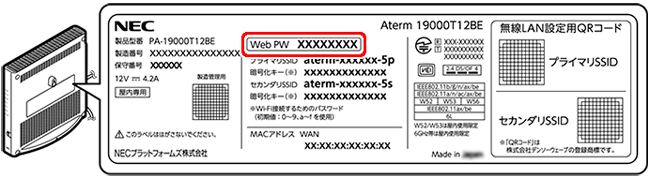
- 本商品をより安全にお使いいただくために、管理者パスワードは、初期値(工場出荷状態の値)から変更してください。
- 8.
-
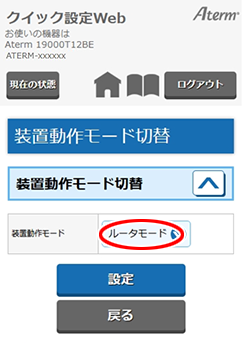
「装置動作モード」で、動作モードを選択します。
- 「ルータモード」(初期値)
Wi-Fi(無線LAN)ルータとして使用するモードです。
- 「ブリッジモード」
本商品のルータ機能を停止して使用するモードです。
- 「メッシュ中継機モード」
メッシュ中継機として使用するモードです。
- 「非メッシュ中継機モード」
メッシュ機能を利用しない中継機/子機として使用するモードです。
- 「ルータモード」(初期値)
- 9.
- [設定]をクリックします。
- 10.
-
ダイアログボックスが表示された場合は、[OK]をクリックします。
※ 本商品が再起動します。
- 再起動中は本商品の電源を切らないでください。本商品が正常に動作しなくなる可能性があります。
- 11.
- 「再起動が完了しました。」と表示された場合は[OK]をクリックします。
- 12.
-
LANケーブル等の配線をご使用の環境にあわせて接続し直し、接続設定をしてください。
<ルータモードに設定した場合>
「Aterm ホームネットワークリンク」アプリの「初期設定ウィザード機能」を使って、インターネットに接続するまでの初期設定を行うことができます。詳細は、こちらを参照してください。
<ルータモード以外のモードに設定した場合>
- 「つなぎかたガイド(親機)買い替えの場合 STEP3」を参照してください。
- 「つなぎかたガイド(親機)新規の場合 STEP3」を参照してください。
- 「つなぎかたガイド(中継機/子機)メッシュ機能を使用する場合 STEP2」を参照してください。
- 「つなぎかたガイド(中継機/子機)メッシュ機能を使用しない場合 STEP2」を参照してください。
- 親機としてご使用の場合 → 「クイック設定Webの使いかた」
- 中継機/子機としてご使用の場合 → 「クイック設定Webの使いかた(中継機/子機としてご使用のとき)」
- 1.
- 「基本設定」-「装置動作モード切替」をクリックします。
- 2.
-
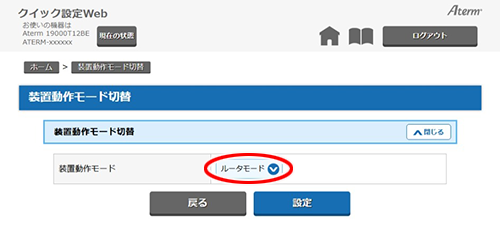
「装置動作モード」で、動作モードを選択します。
- 「ルータモード」(初期値)
Wi-Fi(無線LAN)ルータとして使用するモードです。
- 「ブリッジモード」
本商品のルータ機能を停止して使用するモードです。
- 「メッシュ中継機モード」
メッシュ中継機として使用するモードです。
- 「非メッシュ中継機モード」
メッシュ機能を利用しない中継機/子機として使用するモードです。
- 「ルータモード」(初期値)
- 3.
- [設定]をクリックします。
- 4.
-
ダイアログボックスが表示された場合は、[OK]をクリックします。
※ 本商品が再起動します。
- 再起動中は本商品の電源を切らないでください。本商品が正常に動作しなくなる可能性があります。
- 5.
- 「再起動が完了しました。」と表示された場合は[OK]をクリックします。
-
<ルータモードに設定した場合>
ご使用環境に合った親機のモードに設定してください。● ご使用環境に合った親機のモードを自動判定する
「らくらくネットスタート 2で回線を自動判定して設定する」を参照してください。
- スマートフォン/タブレット端末(Android、iOS)をご利用の場合、「Aterm ホームネットワークリンク」アプリ(無料)の「初期設定ウィザード機能」を使って、インターネットに接続するまでの初期設定を行うことができます。詳細は、こちらを参照してください。(2026年4月現在)
- 国内標準プロビジョニング方式に対応の各IPv4 over IPv6通信サービスでインターネットをご利用になる場合は、こちらの設定方法を参照してください。
● ご使用環境に合った親機のモードに変更する
- PPPoEルータモード
「PPPoEルータモードでインターネットに接続する」を参照してください。
- ローカルルータモード
「ローカルルータモードでインターネットに接続する」を参照してください。
- transixモード
「transixモードでインターネットに接続する」を参照してください。
- クロスパスモード
「クロスパスモードでインターネットに接続する」を参照してください。
- v6プラスモード
「v6プラスモードでインターネットに接続する」を参照してください。
- IPv6オプションモード
「IPv6オプションモードでインターネットに接続する」を参照してください。
- OCNバーチャルコネクトモード
「OCNバーチャルコネクトモードでインターネットに接続する」を参照してください。
説明で使用している画面は一例です。OS、Webブラウザの種類など、ご利用の環境によっては表示内容が異なる場合があります。
■クイック設定Webのホーム画面から変更する
クイック設定Webの起動方法は、下記を参照してください。