


つなぎかたガイド(親機)新規に設置の場合







今回はじめて親機(Wi-Fiルータ)を使用する場合の手順です。
STEP3 本商品を設置して電源を入れよう
- 1.
- 本商品の電源が入っている場合は、本商品からACアダプタのプラグを抜いて電源を切る
- 2.
-
縦置きまたは壁掛けで設置する
 壁掛けの場合
ネジ(2本)はお客様でご用意ください。
a.壁掛け用ネジ
推奨:丸頭 木ネジ M 3.1×25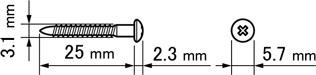
b.本体固定用ネジ
推奨:丸頭 木ネジ M 3.1×16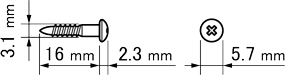
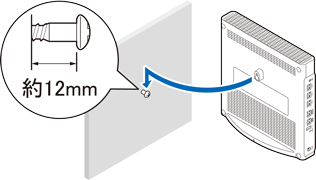
- (1)壁に、a.壁掛け用ネジを取り付ける(頭の飛び出し:約12㎜)
- (2)ネジに、本体側面(裏)の取り付け穴を引っ掛け、本体を下方向へスライドさせる
- (3)b.本体固定用ネジで本体を固定する
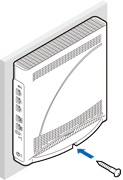
※ 壁掛け用ネジのみの場合、接続したケーブルに引っ張られて本体が傾き、落下する恐れがあります。本体固定用ネジでの固定も忘れずに行ってください。
※ 取り外す場合は、下側の本体固定用ネジを外し、本体の両側を持って、上方向へスライドさせてから取り外してください。
- 3.
-
プロバイダ提供機器(CATVモデム、ONU、ひかり電話対応ルータなど)と有線で接続している端末(パソコン)の電源を切る
すでにインターネット接続している環境の場合は、プロバイダ提供機器に接続しているパソコンの電源を切り、パソコンからLANケーブルを外します。 - 4.
- プロバイダ提供機器の電源を切る
- 5.
-
本商品のWANポートとプロバイダ提供機器をLANケーブルで接続する
※ 前後左右5cm、上5cm以内に他の機器や壁などがない場所に設置してください。(壁掛け面除く)
※ 本商品は、横置きでは使用しないでください。
※ プロバイダ提供機器にすでに別ルータを設置している場合は、別ルータへ接続します。
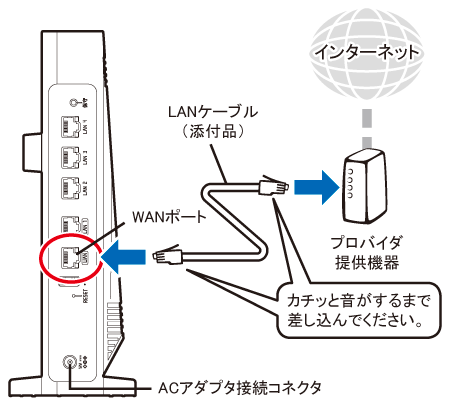
- 6.
- プロバイダ提供機器の電源を入れる
- 7.
-
AC アダプタを本商品と電源コンセントに接続して本商品の電源を入れ、約5分待つ
いったん前面のすべてのランプが緑点灯します。- ACTIVEランプが速い緑点滅をしている場合は、動作モードの自動判定中です。しばらくお待ちください。
- 5GHzランプが橙点滅している場合は、電波干渉を避けるためにチャネルをサーチしています。約1分お待ちください。
- 8.
-
本商品のランプを確認する
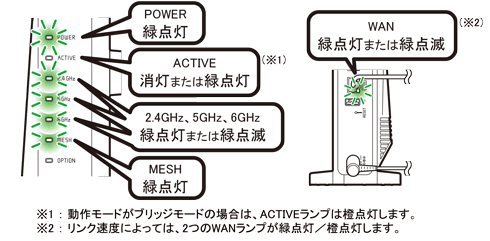
- 本商品に有線接続する場合は、本商品と端末(パソコンなど)の電源を切った状態で本商品のLANポートと端末をLANケーブルで接続したあと、両方の電源を入れて約5分お待ちください。
- 9.
- STEP4へ進む
トラブルシューティング
- CATV(ケーブルテレビ)回線を使用しているが、ACTIVEランプが点灯せず、インターネットに接続できない
→ ご使用のモデムによっては、過去に接続したネットワーク機器のMACアドレスを記憶しているため、モデムの設定をリセットする必要があります。本商品、モデムの順番で電源を切り、しばらくしてから電源を入れ直します。詳しくは、ご利用のケーブルテレビ会社へご確認ください。
- 本商品のランプの状態が手順の状態にならないなど、ランプ表示の詳細については、ユーザーズマニュアルの「各部の名称とはたらき」を参照してください。
- この他にサポートデスクにある「Q&A」でもさまざまなトラブルと対処を掲載しています。そちらもあわせて参照してください。
※ 解決しない場合は、本商品を初期化し、はじめから設定し直してお試しください。