



- 目次>
- 本商品でできること >
- Wi-Fi通信を安定させたい
Wi-Fi通信を安定させたい
本商品のWi-Fi通信が安定しないときは、以下の設定を変更することで改善できる場合があります。
- ● チャネルを変更する
-
本商品のWi-Fi通信が安定しないときは、周囲に複数のアクセスポイントが設置されているなど、他のネットワークからの電波干渉が原因として考えられます。電波状態の良いチャネルに変更することで改善できる場合があります。本商品は、「オートチャネルセレクト機能」が工場出荷状態で「使用する(標準)」に設定されており、起動時に電波状態の良いチャネルを自動選択します。本商品の電源を入れ直してみてください。本商品の電源を入れ直しても安定しないときは、下記をお試しください。
- 使用チャネルを設定(固定)する
チャネルを自動選択せず、設定(固定)します。
- 使用チャネルを設定(固定)する
- ● レーダー波回避設定をする
- 5GHz帯でW53/W56チャネル利用時にレーダー波を検出すると、DFS機能により自動的にチャネルを変更しますので、Wi-Fi通信が中断されます。「チャネルセレクトモード」で、レーダー波検出時に自動的にチャネルを変更する際のモードを選択できます。
- ● 除外するチャネルを設定する(プリアンブルパンクチャリング)
-
6GHz帯のチャネル幅を80MHz以上に設定した場合、除外するチャネルを選択できます。

- 6GHz帯のWi-Fiに設定できます。
- 通信する子機が本機能に対応している必要があります。
- ● 送信出力を抑える
- 他のネットワークでWi-Fi通信が安定しないときは、本商品が他のネットワークへ電波干渉している場合が考えられます。その場合は送信出力を抑えると、他のネットワークへの電波干渉を回避できる場合があります。
- ● 無線暗号化強化機能を変更する
-
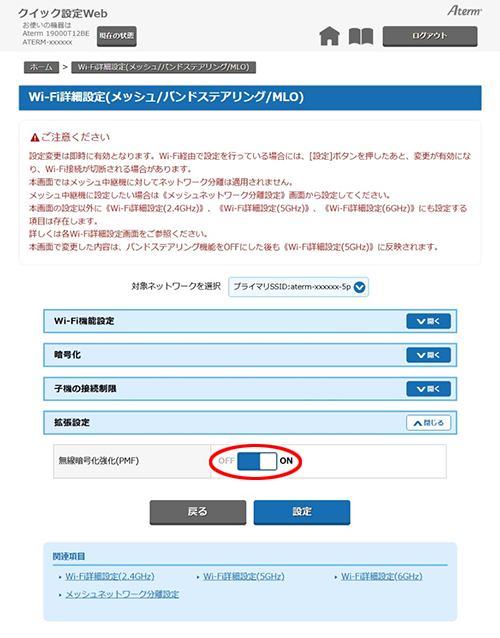
無線暗号化強化機能は、Wi-Fi管理フレームの一部を保護して子機と通信します。子機との接続が不安定な場合は、本機能を無効にしてください。
- 本機能は、「暗号化モード」が「WPA3-SAE(AES)」、「WPA2-PSK(AES)/WPA3-SAE(AES)」または「WPA2-PSK(AES)」の場合に有効です。
- 「暗号化モード」が「WPA2-PSK(AES)」の場合にON/OFFの設定が変更できます。
- 「暗号化モード」で「暗号化無効」を選択すると、連動して本機能は無効になります。
- 本機能は、本機能の使用を要求してきた子機に対してのみはたらきます。
- ● 11beモードを変更する
- IEEE802.11be技術を利用して複数の端末と同時に安定した通信を実現するため、「11beモード」が工場出荷状態で「ON」に設定されています。「11beモード」を「OFF」にすると、子機によっては通信が安定する場合があります。
- ● 11axモードを変更する
- IEEE802.11ax技術を利用して複数の端末と同時に安定した通信を実現するため、「11axモード」が工場出荷状態で「ON」に設定されています。「11axモード」を「OFF」にすると、子機によっては通信が安定する場合があります。
- ● バンドステアリング機能を無効にする
-
本商品のWi-Fi通信が安定しないときは、子機が本商品のバンドステアリング機能に対応できていない場合が考えられます。その場合は、バンドステアリング機能を無効にすることで安定する場合があります。バンドステアリング機能を無効にするには、連動している「メッシュWi-Fi機能」を「OFF」にします。
設定方法は「バンドステアリング機能を使う」を参照してください。- バンドステアリング機能を無効にすると、メッシュWi-Fi機能も使用できなくなります。
- ● MLOを使用する
-
2.4GHz帯、5GHz帯、6GHz帯のWi-Fiを同時に使用して、1つの子機と通信する機能です。2.4GHz帯、5GHz帯、6GHz帯それぞれの帯域を使用する場合に比べ、帯域幅が広がり、またいずれかの周波数帯の通信が切断しても別の周波数帯に切り替わるため、通信速度、安定性が向上します。
設定方法は「2.4GHz帯、5GHz帯、6GHz帯同時に管理する(MLO)」を参照してください。
設定を行う前に
設定手順
説明で使用している画面は一例です。OS、Webブラウザの種類など、ご利用の環境によっては表示内容が異なる場合があります。
使用チャネルを設定(固定)する
クイック設定Webで変更します。
※ プライマリSSID/セカンダリSSID共通の設定です。(プライマリSSIDで設定した内容がセカンダリSSIDにも設定されます。)
- 1.
- ホーム画面の「Wi-Fi(無線LAN)設定」-「Wi-Fi詳細設定(2.4GHz)」、「Wi-Fi詳細設定(5GHz)」または「Wi-Fi詳細設定(6GHz)」をクリックします。
※ 以下は「Wi-Fi詳細設定(5GHz)」の場合の例です。
- 2.
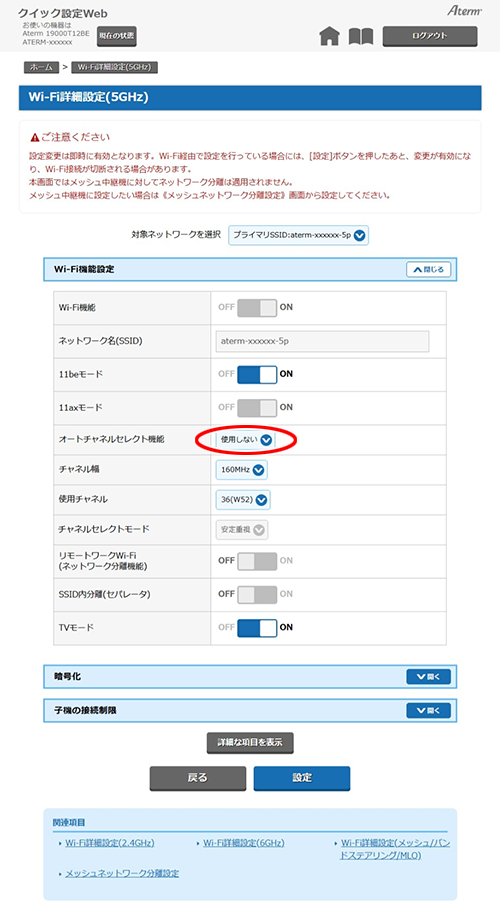
- 「オートチャネルセレクト機能」で「使用しない」を選択します。
- 3.
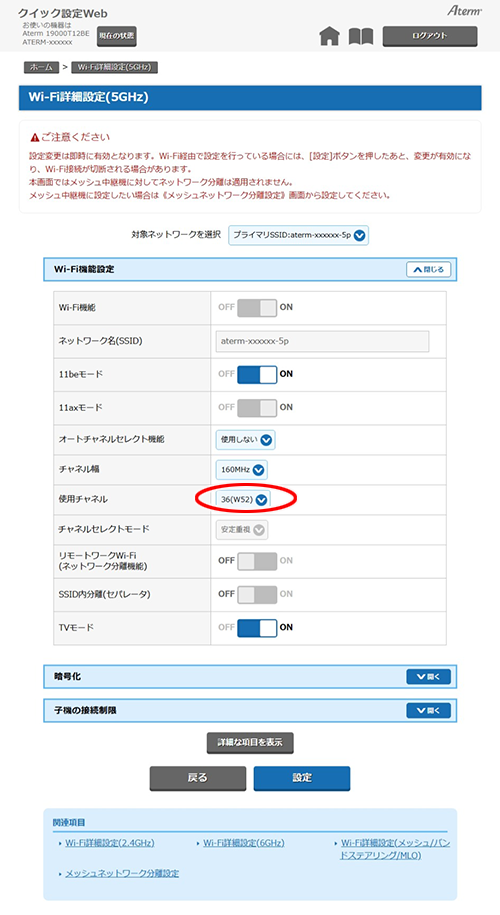
- 「使用チャネル」で使用するチャネルを選択します。
- 2.4GHz帯の場合
- 他の無線LANからの影響を避けるには、そのチャネルから4チャネル以上(安定した通信を行うためには5チャネル以上)空けることをお勧めします。現在、使用中のチャネルは、画面上部の「現在の状態」よりご確認いただけます。
- 子機によっては、12、13チャネル(2.4GHz帯)には対応していない場合があります。
- 5GHz帯の場合
- 子機によっては、W53/W56チャネル(5GHz帯)には対応していない場合があります。
- W53/W56チャネル利用時にレーダー波を検出した場合は、DFS機能により自動的にチャネルを変更しますので、通信が中断されることがあります。
- 144チャネル(W56)を使用する場合は、設定が必要です。
「Wi-Fi詳細設定(5GHz)」で「144チャネル(W56)使用可能」を「ON」に設定してください。※ 「144チャネル(W56)使用可能」を「ON」にすると、144チャネルに対応していない子機は、本商品と通信できなくなる場合があります。
- 6GHz帯の場合
- チャネルに「(*)」がついているチャネルを使用することをお勧めします。「(*)」がついていないチャネルでは、接続に時間がかかる場合があります。
- チャネル幅「320MHz」設定時にオートチャネルセレクト機能を「使用しない」かつ使用チャネルが「33~61」の範囲内で設定されている場合は、「センターチャネル設定」でセンターチャネルを設定できます。
- 2.4GHz帯の場合
- 4.
- [設定]をクリックします。
- 5.
- ダイアログボックスが表示された場合は、内容をよく読んでボタンをクリックしてください。
- 6.
- 「設定が完了しました。」と表示されたら、設定は完了です。
レーダー波回避設定をする
クイック設定Webで変更します。
※ プライマリSSID/セカンダリSSID共通の設定です。(プライマリSSIDで設定した内容がセカンダリSSIDにも設定されます。)
- 1.
- ホーム画面の「Wi-Fi(無線LAN)設定」-「Wi-Fi詳細設定(5GHz)」をクリックします。
- 2.
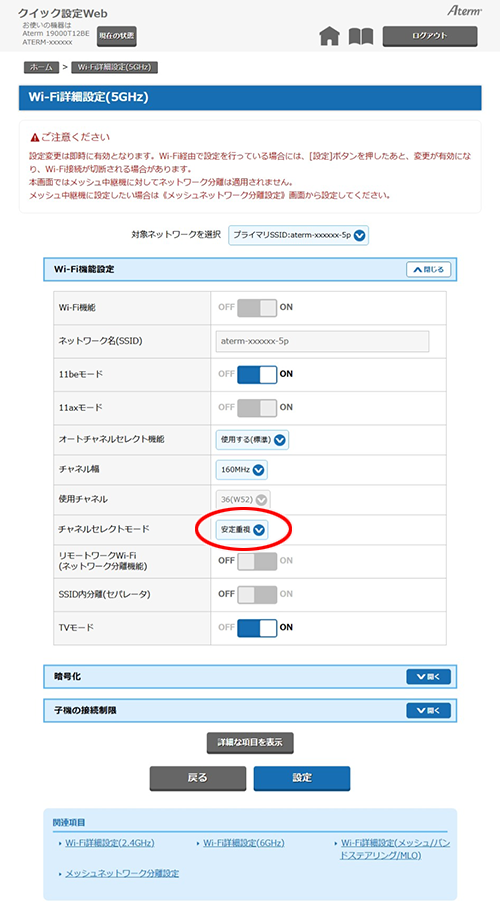
- 「チャネルセレクトモード」でモードを選択します。
- 安定重視
DFS機能によりレーダー波を検出した場合に、帯域幅を狭めて、切断しないもしくは切断時間を短くすることで通信不能時間を少なくするモードです。 - 性能重視
DFS機能によりレーダー波を検出した場合に、一時的に切断してチャネルを変更し、元の帯域幅を維持することで最大性能を優先するモードです。
- 安定重視
- 3.
- ダイアログボックスが表示された場合は、内容をよく読んでボタンをクリックしてください。
- 4.
- [設定]をクリックします。
- 5.
- ダイアログボックスが表示された場合は、内容をよく読んでボタンをクリックしてください。
- 6.
- 「設定が完了しました。」と表示されたら、設定は完了です。
除外するチャネルを設定する(プリアンブルパンクチャリング)
クイック設定Webで変更します。
※ プライマリSSID/セカンダリSSID共通の設定です。(プライマリSSIDで設定した内容がセカンダリSSIDにも設定されます。)
- 1.
- ホーム画面の「Wi-Fi(無線LAN)設定」-「Wi-Fi詳細設定(6GHz)」をクリックします。
- 2.
-
[Wi-Fi機能設定]で下記項目を設定します。
- 11beモード
「ON」を選択します。 - オートチャネルセレクト機能
「使用しない」を選択します。 - チャネル幅
「80MHz」以上を選択します。
- 11beモード
- 3.
- [詳細な項目を表示]をクリックします。
- 4.
-
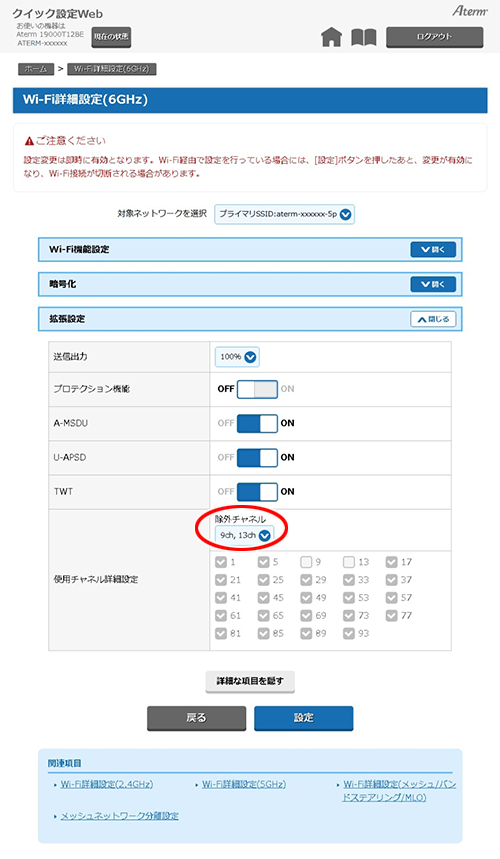
「使用チャネル詳細設定」の「除外チャネル」で除外するチャネルのパターンを選択します。
除外されたチャネルのチェックが外れます。- 「使用チャネル」に設定されているチャネルは除外できません。
- 5.
- [設定]をクリックします。
- 6.
- ダイアログボックスが表示された場合は、内容をよく読んでボタンをクリックしてください。
- 7.
- 「設定が完了しました。」と表示されたら、設定は完了です。
送信出力を抑える
クイック設定Webで変更します。
※ プライマリSSID/セカンダリSSID共通の設定です。(プライマリSSIDで設定した内容がセカンダリSSIDにも設定されます。)
- 1.
- ホーム画面の「Wi-Fi(無線LAN)設定」-「Wi-Fi詳細設定(2.4GHz)」、「Wi-Fi詳細設定(5GHz)」または「Wi-Fi詳細設定(6GHz)」をクリックします。
※ 以下は「Wi-Fi詳細設定(5GHz)」の場合の例です。
- 2.
-
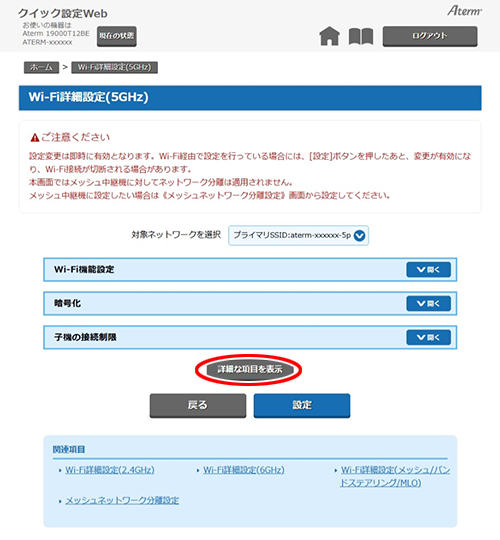
[詳細な項目を表示]をクリックします。
- 3.
-
「送信出力」を選択します。
Wi-Fi通信の送信出力を「100%」「70%」「50%」「35%」「15%」から選択します。(初期値:100%)
送信出力を抑えると他のネットワークへの電波干渉を回避できる場合があります。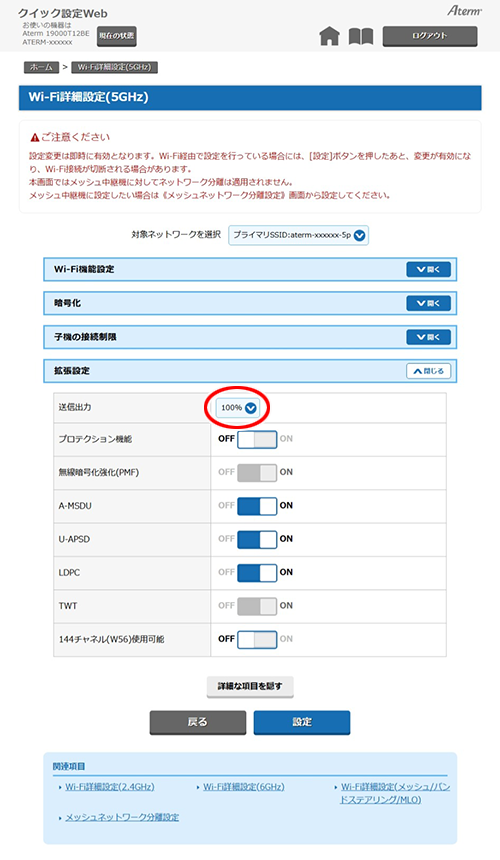
- 256QAM未対応の子機と通信できない場合は、「Wi-Fi詳細設定(2.4GHz)」で「256QAM」を「OFF」に設定してください。「256QAM」は「11axモード」を「OFF」に設定すると変更できます。「11axモード」の設定方法は、11axモードを変更するを参照してください。
※ 「256QAM」はIEEE802.11n(2.4GHz)で接続された子機とのWi-Fi通信に有効な機能です。
- 「A-MSDU」、「U-APSD」のON/OFFを変更することによりWi-Fi通信性能が改善する場合があります。
- 「LDPC」は、「11axモード」を「OFF」に設定すると変更できます。「11axモード」の設定方法は、11axモードを変更するを参照してください。
- 256QAM未対応の子機と通信できない場合は、「Wi-Fi詳細設定(2.4GHz)」で「256QAM」を「OFF」に設定してください。「256QAM」は「11axモード」を「OFF」に設定すると変更できます。「11axモード」の設定方法は、11axモードを変更するを参照してください。
- 4.
- [設定]をクリックします。
- 5.
-
ダイアログボックスが表示された場合は、内容をよく読んでボタンをクリックしてください。
- 6.
- 「設定が完了しました。」と表示されたら、設定は完了です。
無線暗号化強化機能を変更する
- 設定を変更するには、「暗号化モード」を「WPA2-PSK(AES)」にする必要があります。
- 「暗号化モード」が「WPA3-SAE(AES)」、「WPA2-PSK(AES)/WPA3-SAE(AES)」の場合は、「ON」固定で変更できません。
- 「暗号化モード」が「暗号化無効」の場合は、「OFF」固定で変更できません。
クイック設定Webで設定します。
- 1.
-
ホーム画面の「Wi-Fi(無線LAN)設定」-「Wi-Fi詳細設定(メッシュ/バンドステアリング/MLO)」、「Wi-Fi詳細設定(2.4GHz)」または「Wi-Fi詳細設定(5GHz)」をクリックします。
<「メッシュWi-Fi機能」が「ON」の場合>(工場出荷状態)
「Wi-Fi詳細設定(メッシュ/バンドステアリング/MLO)」で設定します。※ ただし、セカンダリSSIDは、下記の場合「Wi-Fi詳細設定(2.4GHz)」、「Wi-Fi詳細設定(5GHz)」、「Wi-Fi詳細設定(6GHz)」で設定してください。
- メッシュネットワーク分離機能が「OFF」の場合(工場出荷状態)
- 動作モードがブリッジモードの場合
<「メッシュWi-Fi機能」が「OFF」の場合>
「Wi-Fi詳細設定(2.4GHz)」、「Wi-Fi詳細設定(5GHz)」、「Wi-Fi詳細設定(6GHz)」で設定します。- 「メッシュWi-Fi機能」は「Wi-Fi(無線LAN)設定」- 「Wi-Fi基本設定」で設定します。
※ 以下は「Wi-Fi詳細設定(メッシュ/バンドステアリング/MLO)」の例です。
- 2.
-
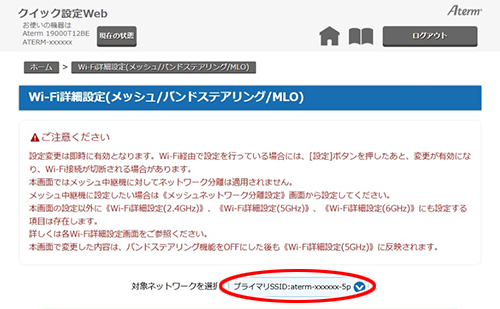
「対象ネットワークを選択」で設定したいネットワーク名(SSID)選択します。
- 3.
-
「無線暗号化強化(PMF)」を「OFF」に設定します。
※ 「Wi-Fi詳細設定(2.4GHz)」または「Wi-Fi詳細設定(5GHz)」の場合は、[詳細な項目を表示]をクリックすると「無線暗号化強化(PMF)」が表示されます。
- (1)「暗号化モード」で「WPA2-PSK(AES)」を選択します。
- (2)「無線暗号化強化(PMF)」で「OFF」を選択します。
- 4.
- [設定]をクリックします。
- 5.
- ダイアログボックスが表示された場合は、内容をよく読んでボタンをクリックしてください。
- 6.
- 「設定が完了しました。」と表示されたら、設定は完了です。
11beモードを変更する
クイック設定Webで設定します。
※ プライマリSSID/セカンダリSSID共通の設定です。(プライマリSSIDで設定した内容がセカンダリSSIDにも設定されます。)
- 1.
- ホーム画面の「Wi-Fi(無線LAN)設定」-「Wi-Fi詳細設定(2.4GHz)」または「Wi-Fi詳細設定(5GHz)」をクリックします。
※ 以下は「Wi-Fi詳細設定(5GHz)」の場合の例です。
- 2.
-
「11beモード」を設定します。
- ON(初期値)
IEEE802.11beを使用します。
子機によってはWi-Fi接続できない場合があります。 - OFF
IEEE802.11beが停止されます。
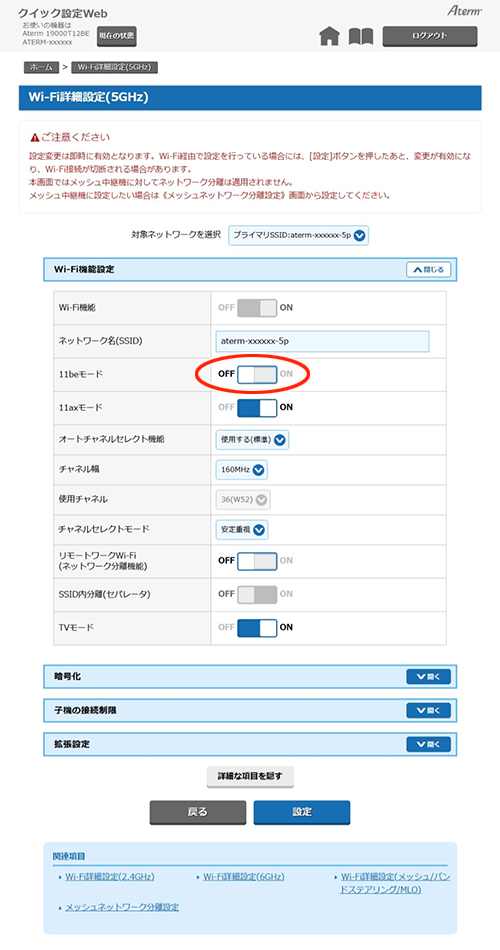
※ 画面は「11beモード」を「OFF」にした例です。
- ON(初期値)
- 3.
- [設定]をクリックします。
- 4.
- ダイアログボックスが表示された場合は、内容をよく読んでボタンをクリックしてください。
- 5.
- 「設定が完了しました。」と表示されたら、設定は完了です。
11axモードを変更する
クイック設定Webで設定します。
※ プライマリSSID/セカンダリSSID共通の設定です。(プライマリSSIDで設定した内容がセカンダリSSIDにも設定されます。)
- 1.
- ホーム画面の「Wi-Fi(無線LAN)設定」-「Wi-Fi詳細設定(2.4GHz)」、「Wi-Fi詳細設定(5GHz)」または「Wi-Fi詳細設定(6GHz)」をクリックします。
※ 以下は「Wi-Fi詳細設定(5GHz)」の場合の例です。
- 2.
-
「11axモード」を設定します。
- ON(初期値)
IEEE802.11axを使用します。
子機によってはWi-Fi接続できない場合があります。 - OFF
IEEE802.11axが停止されます。
先に「11beモード」を「OFF」にしてください。「11beモード」が「ON」の場合は「OFF」に設定できません。
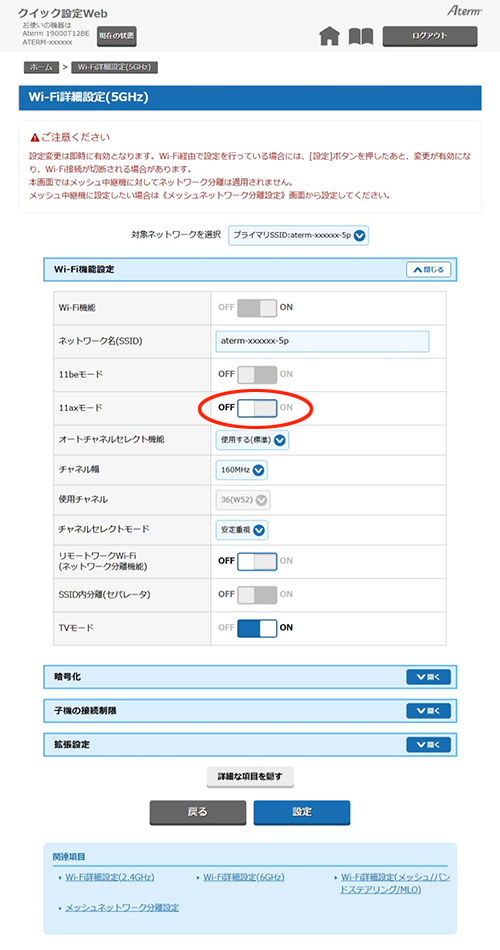
※ 画面は「11axモード」を「OFF」にした例です。
- ON(初期値)
- 3.
- [設定]をクリックします。
- 4.
- ダイアログボックスが表示された場合は、内容をよく読んでボタンをクリックしてください。
- 5.
- 「設定が完了しました。」と表示されたら、設定は完了です。
使いかた
うまく動作しない場合は
- 本商品(親機)に接続している中継機が5GHz帯のW53/W56チャネル使用時にレーダー波を検出すると、DFS機能により、中継機との接続が切断される場合があります。その場合は、以下のいずれかの設定を行うことで回避できることがあります。
- 本商品(親機)の5GHz帯のチャネルをW52、チャネル幅を80MHzに設定する。
設定方法は「レーダー波回避設定をする」を参照してください。- 本商品(親機)のバンドステアリング機能を「ON」に設定する。
バンドステアリング機能については、「バンドステアリング機能を使う」を参照してください。