



- 目次>
- 本商品でできること >
- クイック設定Webの使いかた(Aterm ホームネットワークリンク)
クイック設定Webの使いかた(Aterm ホームネットワークリンク)
スマートフォン/タブレット端末から、「Aterm ホームネットワークリンク」アプリの「Aterm 設定アシスト機能」を使用したクイック設定Webの起動方法を説明します。
クイック設定Webとは、Webブラウザで表示できる本商品の設定画面です。
画面の説明は、「クイック設定Webの画面について」を参照してください。
設定を行う前に
- ご使用のスマートフォン/タブレット端末に「Aterm ホームネットワークリンク」アプリをインストールしてください。
下記QRコードを読み取ってください。(2026年2月現在)Androidの場合

iOSの場合


- 下記サイトで「Aterm ホームネットワークリンク」と検索してインストールすることもできます。
Androidの場合:Google Play
iOSの場合:App Store
- 下記サイトで「Aterm ホームネットワークリンク」と検索してインストールすることもできます。
- 設定に使用するスマートフォン/タブレット端末は、あらかじめ本商品と同じネットワークにWi-Fi接続してください。
- 本商品を中継機/子機としてご使用の場合は、本商品を親機と接続してください。
- 本商品をブリッジモードでご使用の場合は、本商品のWANポートとブロードバンドモデムなどDHCPサーバ機能を持った機器をLANケーブルで接続してください。
- リモートワークWi-Fi(ネットワーク分離機能)の設定を工場出荷状態から変更していない場合、セカンダリSSIDにWi-Fi接続されているスマートフォン/タブレット端末では、リモートワークWi-Fi(ネットワーク分離機能)が有効なため、クイック設定Webは表示できません。プライマリSSIDにWi-Fi接続して表示してください。
- Webブラウザでキャッシュを使用しないように設定してください。ご利用のWebブラウザやその設定によっては、説明されている操作を行った際に、Webブラウザが以前に保存していた内容を表示する場合があります。
設定手順
使いかた
● 起動のしかた
● 終了のしかた
- Webブラウザの[戻る]、[進む]、[更新]ボタンは使用しないでください。本商品への操作が正しく行われない場合があります。
- Webブラウザの設定により、セキュリティに関するダイアログが表示される場合があります。その場合は、表示内容をご確認のうえ、操作を行ってください。
- ご利用のWebブラウザやその設定によっては、説明されている操作を行った際に、Webブラウザが以前に保存していた内容を表示する場合があります。
- 回線の状況や設定によっては、設定内容がWebブラウザに表示されるまでに時間がかかる場合があります。
- メッシュネットワークを構成している場合、クイック設定Webで設定したいメッシュ中継機が検索されない場合があります。その場合は、以下の手順で再度お試しください。それでも検索されない場合は、パソコンから「Aterm検索ツール」をご利用ください。
- 複数台のメッシュ中継機でメッシュネットワークを構成している場合は、クイック設定Webで設定したいメッシュ中継機とメッシュ親機以外の電源を切ります。
- クイック設定Webで設定したいメッシュ中継機に近づきます。
- ご使用のスマートフォン/タブレット端末のWi-FiをいったんOFFにして、再度ONにします。
起動のしかた
説明で使用している画面は一例です。OS、Webブラウザの種類など、ご利用の環境によっては表示内容が異なる場合があります。
- 1.
-
「Aterm ホームネットワークリンク」のアイコンをタップします。

- iOS端末をご利用の場合、「”ホームネットワークリンク”は通知を送信します。よろしいですか?」と表示されたら、「許可」をタップしてください。
- アプリ利用規約の画面が表示されたら、内容をよく読んでから「上記規約を確認しました」にチェックして、[同意する]をタップしてください。
- お知らせ情報の画面が表示された場合は、内容を読んでから閉じてください。
- 2.
-
[Aterm 設定アシスト機能]をタップします。
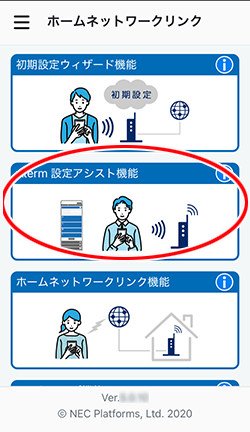
- iOSをご利用の場合、「ローカルネットワーク上のデバイスを見つけることを許可しますか?」と表示されたら、「許可」をタップしてください。
- [Aterm 設定アシスト機能]が表示されない場合は、「Aterm ホームネットワークリンク」アプリのバージョンが古い可能性があります。アプリの更新をお試しください。
- 3.
-
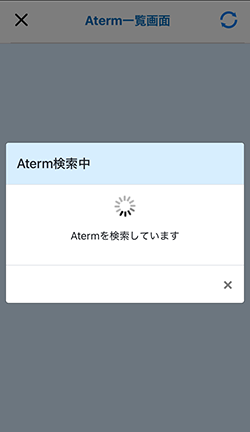
下の画面が表示されます。
そのままお待ちください。
- 4.
-
設定したいAterm機器をタップします。
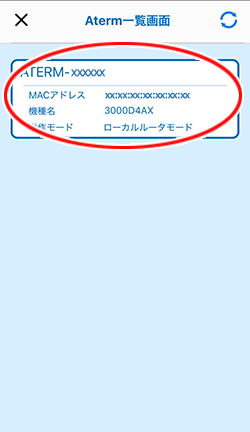
- 設定したいAterm機器を機種名(またはMACアドレス)で確認してタップしてください。
- 設定したいAterm機器が表示されない場合は、Aterm機器の電源をいったん切って入れ直し、本商品と同じネットワークにWi-Fi接続したあと、「
 」をタップします。
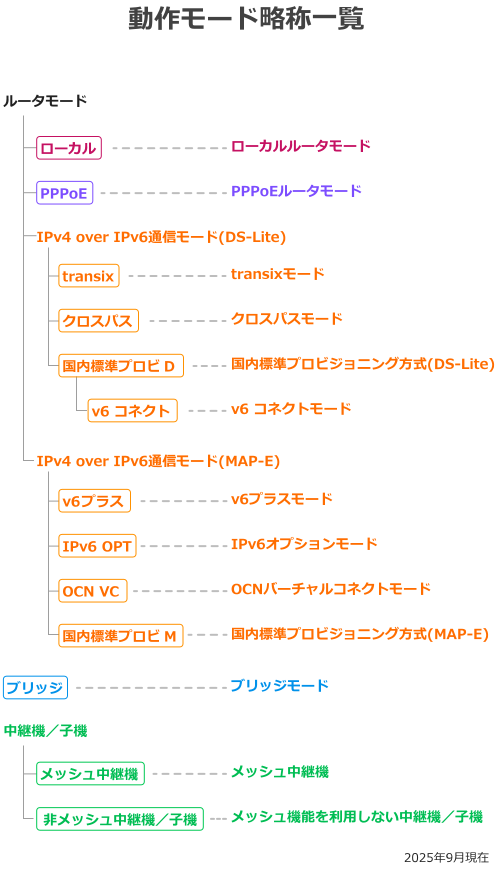
 - 本商品がIPv4 over IPv6通信モードで動作中の場合、動作モードは下記のように表示されます。
- transixモード、クロスパスモード:「DS-Liteモード」
- v6プラスモード、IPv6オプションモード、OCNバーチャルコネクトモード:「MAP-Eモード」
- 国内標準プロビジョニング方式:「DS-Liteモード」または「MAP-Eモード」
- 5.
-
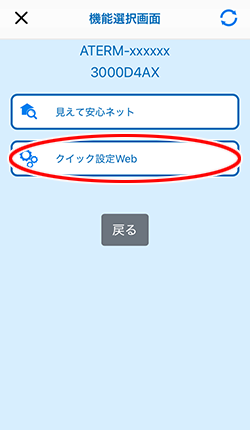
[クイック設定Web]をタップします。
- 6.
-
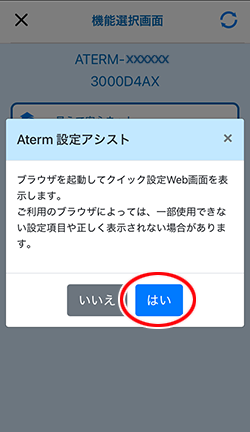
下の画面が表示された場合は、内容をよく読んで[はい]をタップします。
- iOS端末でSafariをご使用の場合、「”HTTPS-Only”が有効になっている~」と表示されるときは、下記の設定変更をお試しください。
- (1)iOS端末のホーム画面で「設定」-「アプリ」-「Safari」の順にタップします。
- (2)「接続が安全でないときに警告」の項目をオフにします。
※ クイック設定Webでの表示や設定が終わったら、上記の設定は元に戻してください。
- iOS端末でSafariをご使用の場合、「”HTTPS-Only”が有効になっている~」と表示されるときは、下記の設定変更をお試しください。
- 7.
-
「ユーザー名」に「admin」を、「パスワード」に管理者パスワードを入力し、[ログイン]をタップします。
ユーザー名「admin」は半角小文字で入力してください。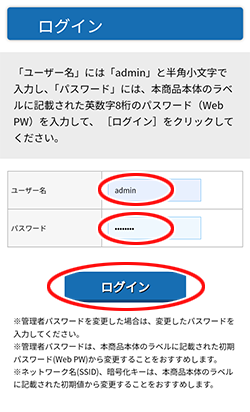
- 本商品をより安全にお使いいただくために、管理者パスワードは、初期値(工場出荷状態の値)から変更してください。
変更方法は、「管理者パスワードを変更する」を参照してください。 - Webブラウザの設定によってはパスワードがWebブラウザに保存されます。
パスワードを再入力することなくログインが可能になりますが、セキュリティ上、Webブラウザにはパスワードを保存しないことをお勧めします。 - 認証画面が表示されずに、「ログイン認証に失敗しました。」の画面が表示された場合は、本商品の電源を入れ直し、手順1からやり直してください。
- 管理者パスワードを10回間違えると、本商品へのアクセスができなくなります。
その場合は、本商品の電源を入れ直すと、復旧することができます。復旧後、手順1からやり直してください。 - 管理者パスワードの初期値は、本商品に貼付のラベルに記載された英数字8桁のパスワード(Web PW)です。
- 管理者パスワードを変更後にログインする場合は、変更したパスワードを入力してください。
- 管理者パスワードがわからない場合は、本商品を初期化し、本商品に貼付のラベルに記載されているパスワード(Web PW)でログインしてください。
初期化方法は、「初期化する」を参照してください。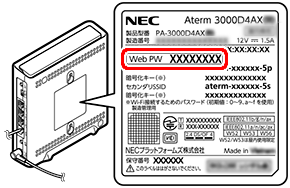
- 本商品をより安全にお使いいただくために、管理者パスワードは、初期値(工場出荷状態の値)から変更してください。
- 8.
-
本商品の「クイック設定Web」のホーム画面が表示されます。

終了のしかた
- 1.
-
[ログアウト]をタップし、[OK]をタップします。

- 不正アクセスを防止するため、終了の際にはログアウトを行ってください。
- 2.
-
Webブラウザ画面を閉じます。
- 不正アクセスを防止するため、Webブラウザ画面は必ず閉じてください。
うまく動作しない場合は
- クイック設定Webが起動しない場合
- ご使用のスマートフォン/タブレット端末にプロキシが設定されていたり、ファイアウォール、ウィルスチェックなどのソフトがインストールされている場合、設定ができなかったり、通信が正常に行えない場合があります。
- Webブラウザの設定でJavaScriptを無効に設定している場合は、有効に設定してください。
- Webブラウザの設定でキャッシュを使用している場合、キャッシュの削除をお試しください。
- 本商品がブリッジモードまたは中継機/子機の場合は、本商品と親機が接続しているか確認してください。
- 本商品とWi-Fi接続されているか確認してください。接続されていない場合は、「さまざまな子機からWi-Fi接続する」を参照して接続してください。
- IPアドレスの取得がうまくいっていないことが考えられます。「パソコンなどのIPアドレスを確認する」を参照してIPv4アドレスが本商品のIPアドレス体系(工場出荷時の場合は「192.168.10.xxx」。xxxは1を除く任意の数字。)になっているか確認してください。IPアドレス体系が異なる場合は、下記をお試しください。
(1)ご使用のスマートフォン/タブレット端末のIPアドレスを自動取得に設定してください。
※ IPアドレス自動取得の設定方法はスマートフォン/タブレット端末のメーカにお問い合わせください。
(2)ご使用のスマートフォン/タブレット端末の電源を入れ直す、Wi-FiをいったんOFFにして再度ONにするなどして、IPアドレスを再取得してください。