



- 目次>
- 本商品でできること >
- クイック設定Webの使いかた(Aterm検索ツール)
クイック設定Webの使いかた(Aterm検索ツール)
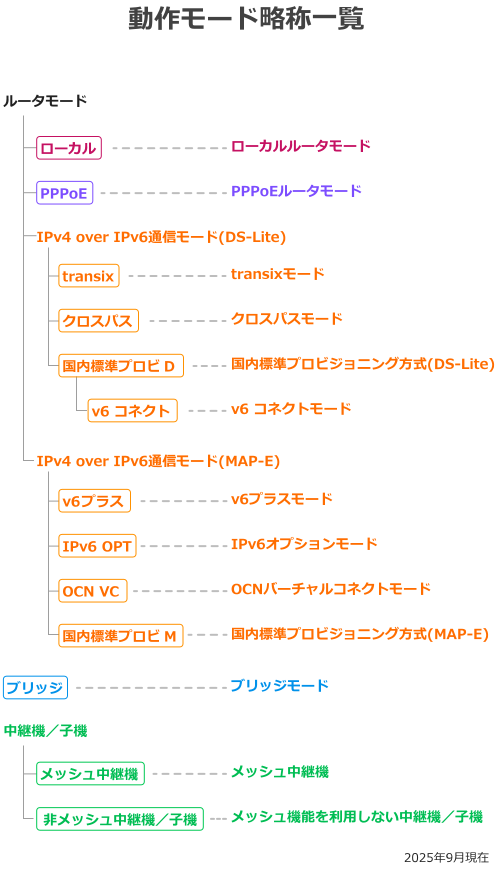
パソコン(Windows)から、「Aterm検索ツール」を使用したクイック設定Webの起動方法を説明します。
クイック設定Webとは、Microsoft EdgeなどのWebブラウザで表示できる本商品の設定画面です。本商品に接続されているパソコンからWebブラウザを使用してクイック設定Webを起動することで、本商品の設定変更や状態確認を行うことができます。
<ご利用条件>
- 本ツールの使用環境は下記のとおりです。(2025年10月現在)
- 対応OS:Windows 11/10
- WindowsのInternet ExplorerまたはInternet Explorerモードが使用できること。
※ Windows 10の場合は、下記を事前に実施してください。
「設定」-「システム」-「オプション機能」-「機能の追加」にて「Internet Explorer 11」をインストールする※ Windows 11の場合は、事前に下記を実施してください。
「設定」-「システム」-「オプション機能」-「オプション機能を追加する」にて「Internet Explorerモード」をインストールする - 本ツールを使用するパソコンのIPアドレスが、ローカルIPアドレスであること。
- 検索するネットワークのサブネットマスクが/24未満の環境の場合は、検索対象範囲を先頭の254アドレスに限定します。

- iOS、Androidのスマートフォン/タブレット端末からクイック設定Webを使用する場合は、アプリ「Aterm ホームネットワークリンク」をご利用ください。使用方法は、「クイック設定Webの使いかた(Aterm ホームネットワークリンク)」を参照してください。
設定を行う前に
- クイック設定Webを使用するパソコンに、事前に「Aterm検索ツール」をダウンロードしてください。
<ダウンロード手順>
- インターネットに接続できる環境でWebブラウザを起動し、下記にアクセスします。
「サポートデスク」-「目的別で探す」-「ソフトウェア」-「Aterm検索ツール」-「Windows用ダウンロードページへ」を選択(2025年10月現在) - 「Aterm検索ツール」をダウンロードします。
パソコンの任意の場所にダウンロードしてください。 - ダウンロードした「Aterm検索ツール」(CAB形式圧縮ファイル)をダブルクリックします。
- 「AtermSearch」(hta形式ファイル)をダブルクリックして、展開先を指定します。
※ 「セキュリティの警告」画面が表示された場合は、[保存]をクリックしてください。
- インターネットに接続できる環境でWebブラウザを起動し、下記にアクセスします。
- 本商品を中継機/子機としてご使用の場合は、本商品を親機と接続してください。
- 本商品をブリッジモードでご使用の場合は、本商品のWANポートとブロードバンドモデムなどDHCPサーバ機能を持った機器をLANケーブルで接続してください。
- クイック設定Webを使用するパソコンは、あらかじめ本商品と同じネットワークにWi-Fi接続または有線接続してください。
- リモートワークWi-Fi(ネットワーク分離機能)の設定を工場出荷状態から変更していない場合、セカンダリSSIDにWi-Fi接続している子機では、リモートワークWi-Fi(ネットワーク分離機能)が有効なため、クイック設定Webは表示できません。いったん有線で接続するか、プライマリSSIDに接続して、クイック設定Webを表示してください。
設定手順
使いかた
- Webブラウザの[戻る]、[進む]、[更新]ボタンは使用しないでください。本商品への操作が正しく行われない場合があります。
- Webブラウザの設定により、セキュリティに関するダイアログが表示される場合があります。その場合は、表示内容をご確認のうえ、操作を行ってください。
- Webブラウザによっては、文字サイズの変更やズーム(表示画面の拡大/縮小)を行うと表示が乱れる場合があります。
- 説明で使用している画面は一例です。OS、Webブラウザの種類など、ご利用の環境によっては表示内容が異なる場合があります。
- 回線の状況や設定によっては、設定内容がWebブラウザに表示されるまでに時間がかかる場合があります。
起動のしかた
- 1.
-
「AtermSearch」(hta形式ファイル)をダブルクリックします。
- 「設定を行う前に」の<ダウンロード手順>の最後で展開(解凍)したファイルです。
- 2.
-
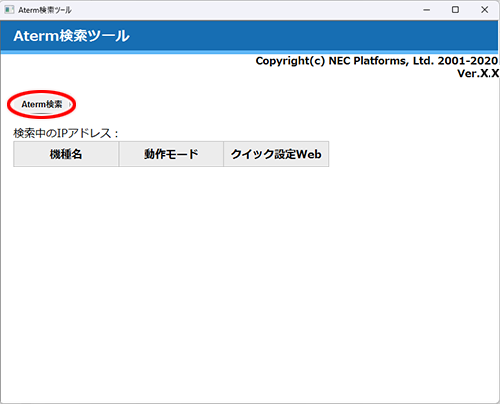
「Aterm検索ツール」の画面が表示されたら[Aterm検索]をクリックします。
- 3.
-
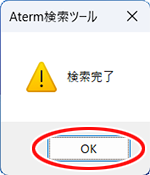
しばらくして「検索完了」と表示されるので、[OK]をクリックします。
- 4.
-
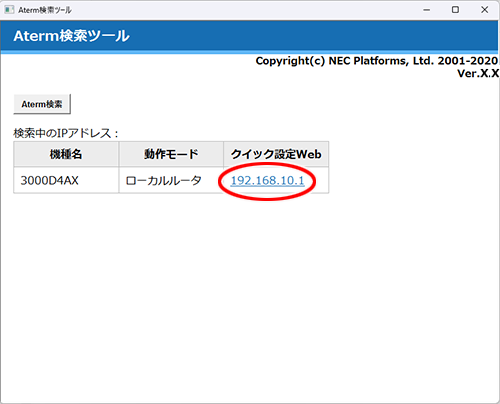
ネットワーク内のAterm機器が一覧表示されるので、本商品のIPアドレスをクリックします。
- 本商品がIPv4 over IPv6通信モード で動作中の場合、「動作モード」は下記のように表示されます。
- transixモード、クロスパスモード:「DS-Lite」
- v6プラスモード、IPv6オプションモード、OCNバーチャルコネクトモード:「MAP-E」
- 国内標準プロビジョニング方式:「DS-Lite」または「MAP-E」
※ 古いバージョンの「Aterm検索ツール」を使用している場合は、「‐」(ハイフン)と表示されます。
- 本商品がIPv4 over IPv6通信モード で動作中の場合、「動作モード」は下記のように表示されます。
- 5.
-
「ユーザー名」に「admin」を、「パスワード」に管理者パスワードを入力し、[ログイン]をクリックします。
ユーザー名「admin」は半角小文字で入力してください。
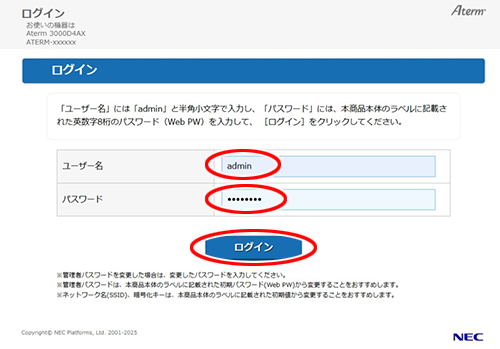
- 管理者パスワードの初期値は、本商品に貼付のラベルに記載された英数字8桁のパスワード(Web PW)です。
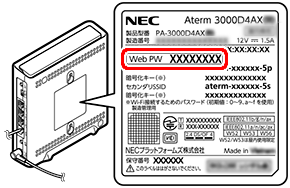
- 本商品をより安全にお使いいただくために、管理者パスワードは、初期値(工場出荷状態の値)から変更してください。
変更方法は、「管理者パスワードを変更する」を参照してください。管理者パスワードを変更後にログインする場合は、変更したパスワードを入力してください。 - Webブラウザの設定によってはパスワードがWebブラウザに保存されます。
パスワードを再入力することなくログインが可能になりますが、セキュリティ上、Webブラウザにはパスワードを保存しないことをお勧めします。 - 認証画面が表示されずに、「ログイン認証に失敗しました。」の画面が表示された場合は、本商品の電源を入れ直し、手順2からやり直してください。
- 管理者パスワードを10回間違えると、本商品へのアクセスができなくなります。
その場合は、本商品の電源を入れ直すと、復旧することができます。復旧後、手順2からやり直してください。 - 管理者パスワードがわからない場合は、本商品を初期化し、本商品に貼付のラベルに記載されているパスワード(Web PW)でログインしてください。
初期化方法は、「初期化する」を参照してください。
- 管理者パスワードの初期値は、本商品に貼付のラベルに記載された英数字8桁のパスワード(Web PW)です。
- 6.
-
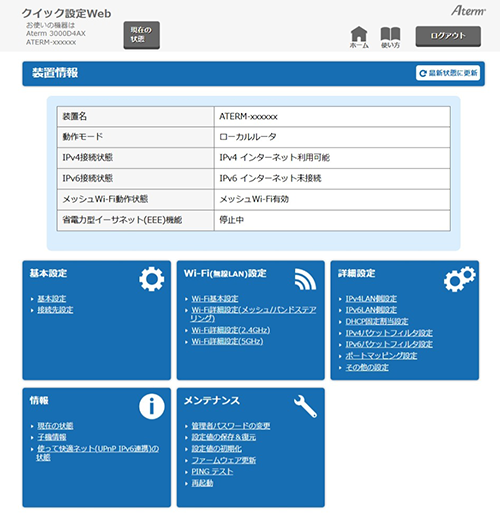
クイック設定Webのホーム画面が表示されます。
- 7.
-
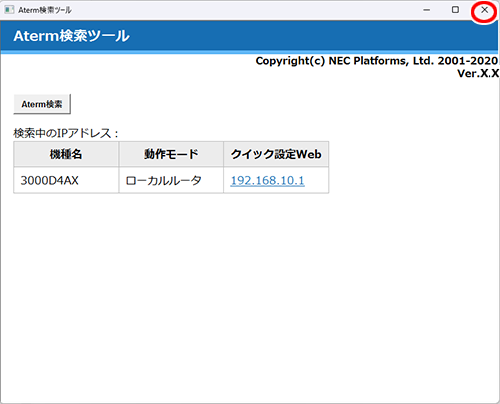
クイック設定Webが開いたら、「Aterm検索ツール」の画面に戻り、画面右上の「×」をクリックします。
終了のしかた
- 1.
-
[ログアウト]をクリックし、[OK]をクリックします。
- 不正アクセスを防止するため、終了の際にはログアウトを行ってください。
- 2.
-
Webブラウザ画面を閉じます。
- 不正アクセスを防止するため、Webブラウザ画面は必ず閉じてください。
うまく動作しない場合は
- 「Aterm検索ツール」で[Aterm検索]をクリックすると、「このページのスクリプトでエラーが発生しました。」とエラー画面が表示される。
→ 「Aterm検索ツール」を終了して、下記をお試しください。
- 「AtermSearch」(「起動のしかた」手順1のファイル)を右クリックし、「プロパティ」をクリックします。
- 「全般」タブで「ブロックの解除」にチェックし、[OK]をクリックします。
- クイック設定Webが起動しない場合
- ご使用のパソコンにプロキシが設定されていたり、ファイアウォール、ウィルスチェックなどのソフトがインストールされている場合、設定ができなかったり、通信が正常に行えない場合があります。
- Webブラウザの設定でJavaScriptを無効に設定している場合は、有効に設定してください。
- Webブラウザの設定でキャッシュを使用している場合、キャッシュの削除をお試しください。
- 本商品がブリッジモードまたは中継機/子機の場合は、本商品と親機が接続しているか確認してください。
- Wi-Fi接続の子機をご使用の場合は、本商品とWi-Fi接続されているか確認してください。接続されていない場合は、「さまざまな子機からWi-Fi接続する」を参照して接続してください。
-IPアドレスの取得がうまくいっていないことが考えられます。「パソコンなどのIPアドレスを確認する」を参照してIPv4アドレスが本商品のIPアドレス体系(工場出荷時の場合は「192.168.10.xxx」。xxxは1を除く任意の数字。)になっているか確認してください。IPアドレス体系が異なる場合は、下記をお試しください。
(1)ご使用のパソコンのIPアドレスを自動取得に設定してください。
※ IPアドレス自動取得の設定方法はパソコンのメーカにお問い合わせください。
(2)ご使用のパソコンの電源を入れ直す、Wi-FiをいったんOFFにして再度ONにする、本商品とのLANケーブル接続をいったん外して接続し直すなどして、IPアドレスを再取得してください。