


つなぎかたガイド(親機)買い替えの場合






これまでお使いの親機のWi-Fi設定を本商品に引き継ぐ手順です。
STEP2 これまでお使いの親機のWi-Fi設定を本商品に設定しよう
本商品を設置・接続する前に、これまでお使いの親機のWi-Fi設定[ネットワーク名(SSID)、暗号化モード、暗号化キー]を本商品に設定します。設定方法は、以下から選択してください。
● 手動で設定する
設定画面で、これまでお使いの親機のWi-Fi設定を本商品に設定します。● WPSプッシュボタンで設定する(Wi-Fi設定引越し)
設定画面を表示させることなく装置のボタン操作などで、これまでお使いの親機のWi-Fi設定を本商品に引き継ぎます。
ただし、下記の制限があります。- ・これまでお使いの親機がWPSに対応している必要があります。
- ・これまでお使いの親機の暗号化モードが「WPA3-SAE(AES)」の場合は設定できません。
<手動で設定する>
設定を行う前に
- これまでお使いの親機のネットワーク名(SSID)、暗号化モード、暗号化キーを確認してください。
- 本商品のRT/BR/MAモード切替スイッチはRT側にしてください。
- 1.
- 本商品の電源を入れる
- 2.
-
本商品に端末を接続する
<Wi-Fi接続の場合>
本商品の工場出荷状態のネットワーク名(SSID)、暗号化キー(貼付のラベルに記載)を端末に設定する
設定方法は、端末の取扱説明書などを参照してください。※ WPSでWi-Fi接続できない場合は、手動でWi-Fi接続してください。
設定例は、ユーザーズマニュアルの「さまざまな子機からWi-Fi接続する」で案内しています。<有線接続の場合>
本商品のLANポートにパソコンをLANケーブルで接続する
- 3.
-
クイック設定Webを起動する
- (1)Webブラウザのアドレス欄に「http://192.168.10.1/」を入力する
※ 「http://aterm.me/」と入力しても起動できます。
- (2)ログイン画面でユーザ名とパスワードを入力して、[ログイン]をクリックする
- ユーザー名:「admin」(半角小文字)
- パスワード:本商品に貼付のラベルに記載の英数字8桁のパスワード(Web PW)
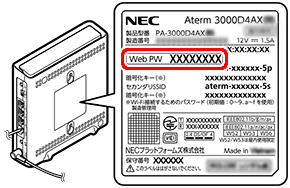
- (3)クイック設定Webのホーム画面が表示される
- (1)Webブラウザのアドレス欄に「http://192.168.10.1/」を入力する
- 4.
- 「Wi-Fi(無線LAN)設定」-「Wi-Fi詳細設定(メッシュ/バンドステアリング)」をクリックする
- 5.
- 「対象ネットワークを選択」でプライマリSSIDを選択し、「選択」をクリックする
- 6.
-
これまでお使いの親機のネットワーク名(SSID)、暗号化モード、暗号化キーを設定する
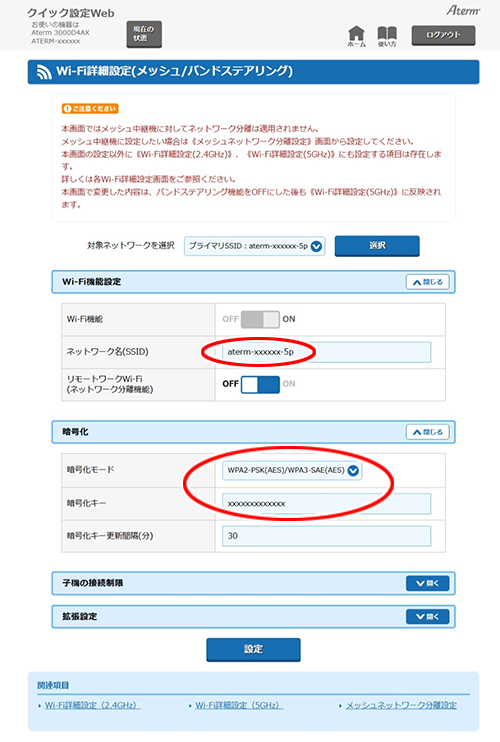
(画面は一例です。)

- 使用できる文字と桁数制限は下記のとおりです。
これまでお使いの親機の設定が、下記以外の文字を使用している、または桁数制限に合っていない場合は、本商品で可能な文字、桁数で設定してください。その場合は、改めて子機のWi-Fi接続を行う必要があります。ネットワーク名(SSID) 半角の0~9、a~z、A~Z、スペース(先頭と末尾は使用不可)、記号で、32桁以内 暗号化キー 半角8~63桁の英数記号(0~9、a~z、A~Z、記号)、または半角64桁の16進数(0~9、a~f、A~F)が設定できます。 ※ WPA3が含まれる暗号化モードの場合は、8~63桁の英数記号のみです。
使用できる記号
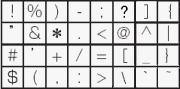
(「 」はパソコンによっては、「
 」と表示されます。)
- 使用できる文字と桁数制限は下記のとおりです。
- 7.
- [設定]をクリックする
- 8.
-
[今すぐ再起動する]をクリックする
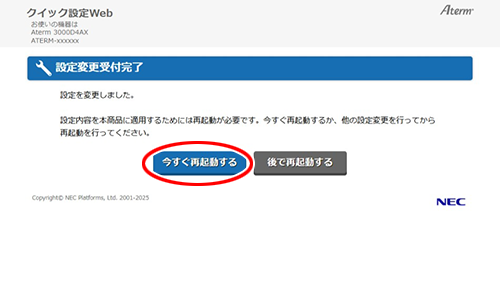
- 再起動中は本商品の電源を切らないでください。本商品が正常に動作しなくなる可能性があります。
- 9.
- 「再起動が完了しました。」と表示された場合は[OK]をクリックする
- 10.
- Webブラウザを閉じる
- 11.
- 本商品の電源を切る
- 12.
- STEP3へ進む
<WPSプッシュボタンで設定する(Wi-Fi設定引越し)>
- 下記の手順は必ず最後まで行ってください。中断したり他の設定を行ったりすると、設定内容が反映されません。
- 1.
-
本商品の電源が入っている場合は、本商品からACアダプタのプラグを抜いて電源を切る
※ 本設定は、これまでお使いの親機の近くで実施してください。
- 2.
-
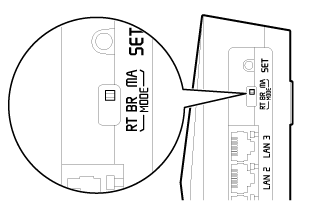
本商品のRT/BR/MAモード切替スイッチをMA側に切り替える
- 3.
-
本商品の保守ボタンを長押ししながらACアダプタのプラグを接続し、前面のすべてのランプが緑点灯したあと、POWERランプ以外のランプが消灯したら約10秒待って、保守ボタンを放す

- MESHランプが橙点灯している場合は、メッシュ中継機に設定されています。手順1から設定をやり直してください。
- 4.
- 10秒経過後、本商品からACアダプタのプラグを抜いて電源を切る
- 5.
-
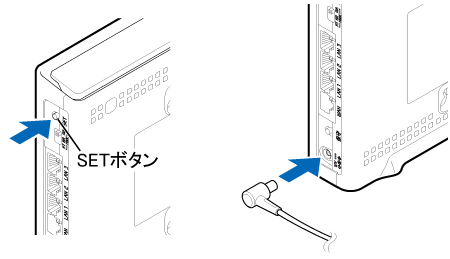
本商品のSETボタンを長押ししながらACアダプタのプラグを接続し、ACTIVEランプが橙点滅したら、SETボタンを放す
- 6.
-
本商品のACTIVEランプが橙点滅してから1分以上経過後、SETボタンを長押しして、POWERランプが緑点滅したら放す

- ACTIVEランプが橙点滅して1分以上経過してからSETボタンを押してください。
- POWERランプが緑点滅するまで、時間がかかる場合があります。
- 数分待ってもPOWERランプが緑点滅しない場合は、いったんSETボタンを放し、再度SETボタンを長押ししてください。
- 7.
-
これまでお使いの親機にて、WPS機能を起動する
※ WPS機能の起動方法は、これまでお使いの親機の取扱説明書などを参照してください。
- これまでお使いの親機がAtermシリーズの場合は、WPSプッシュボタン(SETボタン、無線ボタン、らくらくスタートボタンなど)を長押しし、POWERランプが緑点滅したら放します。
- 8.
-
しばらく待って、本商品のPOWERランプが橙点灯したあと、緑点灯に戻ることを確認する
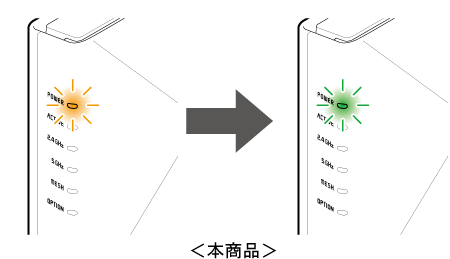
- これまでお使いの親機がAtermシリーズの場合、これまでお使いの親機でも、しばらく待って(最大約3分間)、POWERランプが橙点灯したあと、緑点灯に戻ることを確認します。
- 9.
-
本商品の2.4GHzランプまたは5GHzランプが緑点灯(約10秒間)したことを確認する
※ これまでお使いの親機がWi-Fiデュアルバンド中継機能に対応している場合は、2.4GHzランプ、5GHzランプの両方が緑点灯(約10秒間)します。
- 設定に失敗した場合は、本商品の2.4GHzランプおよび5GHzランプが赤点灯(約10秒間)します。「トラブルシューティング」を参照してください。
- 設定に成功すると、これまでお使いの親機のWi-Fi設定内容が、本商品が接続している周波数帯(2.4GHz帯または5GHz帯)のWi-Fi設定(プライマリSSID)に自動的に反映されます。これまでお使いの親機がWi-Fiデュアルバンド中継機能に対応している場合は、本商品が接続している周波数帯にかかわらず、2.4GHz帯、5GHz帯両方のWi-Fi設定が反映されます。
- 本機能によってこれまでお使いの親機から本商品に反映される設定は、ネットワーク名(SSID)、暗号化モード、暗号化キーです。その他のWi-Fi設定は、クイック設定Webの「Wi-Fi(無線LAN)設定」で設定してください。
- 10.
- 本商品の電源を切る
- 11.
- STEP3へ進む
トラブルシューティング
- クイック設定Webが起動しない
- - ご使用のパソコンなどにプロキシが設定されていたり、ファイアウォール、ウィルスチェックなどのソフトがインストールされている場合、設定ができなかったり、通信が正常に行えない場合があります。
- - Webブラウザの設定でJavaScriptを無効に設定している場合は、有効に設定してください。
- - Webブラウザの設定でキャッシュを使用している場合、キャッシュの削除をお試しください。
- - Wi-Fi接続の子機をご使用の場合は、本商品とWi-Fi接続されているか確認してください。接続されていない場合は、ユーザーズマニュアルの「さまざまな子機からWi-Fi接続する」を参照して接続してください。
- - iOS端末でSafariをご使用の場合、「”HTTPS-Only”が有効になっている~」と表示されるときは、下記の設定変更をお試しください。
(1)iOS端末のホーム画面で「設定」-「アプリ」-「Safari」の順にタップする
(2)「接続が安全でないときに警告」の項目をオフにする
※ クイック設定Webでの表示や設定が終わったら、上記の設定は元に戻してください。
- - IPアドレスの取得がうまくいっていないことが考えられます。ユーザーズマニュアルの「パソコンなどのIPアドレスを確認する」を参照してIPv4アドレスが本商品のIPアドレス体系(工場出荷状態は「192.168.10.xxx」。xxxは1を除く任意の数字。)になっているか確認してください。IPアドレス体系が異なる場合は、下記をお試しください。
(1)ご使用のパソコンなどのIPアドレスを自動取得に設定する
※ IPアドレス自動取得の設定方法はパソコンなどのメーカにお問い合わせください。
(2)ご使用のパソコンなどの電源を入れ直す、Wi-FiをいったんOFFにして再度ONにする、本商品とのLANケーブル接続をいったん外して接続し直すなどして、IPアドレスを再取得する
- これまでお使いの親機とWPSでWi-Fi接続したら、本商品の2.4GHzランプまたは5GHzランプが赤点灯(約10秒間)した
→ これまでお使いの親機がWi-Fiデュアルバンド中継機能に対応していない場合は、どちらか一方のランプが必ず赤点灯します。
緑点灯したランプの周波数帯では引き継ぎが成功しているので、そのまま手順にしたがって設定してください。→ これまでお使いの親機からWi-Fi設定内容の引き継ぎが失敗した。
- - これまでお使いの親機のセキュリティ設定(ESS-IDステルス機能(SSIDの隠蔽)など)によりWPS接続できない場合は、本機能でWi-Fi設定はできません。
- - これまでお使いの親機に暗号化が設定されていない場合、暗号化モードがWPA3-SAE(AES)に設定されている場合または暗号化モードとしてWEPが設定されている場合は、本機能でWi-Fi設定はできません。
- - これまでお使いの親機と、本商品のセカンダリSSIDに、同じネットワーク名(SSID)があると、本機能でWi-Fi設定はできません。
- - これまでお使いの親機のネットワーク名(SSID)に、本商品のネットワーク名(SSID)で使用できない文字が使われていると、本機能でWi-Fi設定はできません。
ネットワーク名(SSID)に使用できる文字はユーザーズマニュアルの「ネットワーク名(SSID)を設定する」を参照してください。 - - これまでお使いの親機の暗号化キーに、本商品の暗号化キーに引き継げない文字が使われていると、本機能でWi-Fi設定はできません。
暗号化キーに使用できる文字はユーザーズマニュアルの「暗号化を設定する」を参照してください。 - - 上記以外の場合、電波状態などによる原因が考えられます。手順1からやり直してください。
- 子機が本商品とWi-Fi接続できない
→ 子機がこれまでお使いの親機で2.4GHz帯に接続していた場合、本商品のバンドステアリング機能により、本商品にWi-Fi接続できない場合があります。ユーザーズマニュアルの「さまざまな子機からWi-Fi接続する」を参照して、本商品とWi-Fi設定をしてください。
本商品は工場出荷状態でバンドステアリング機能が有効に設定されています。→ 子機のWi-Fi機能または電源を、いったん切って入れ直してください。
- 本商品のランプの状態が手順の状態にならないなど、ランプ表示の詳細については、ユーザーズマニュアルの「各部の名称とはたらき」を参照してください。
- この他にサポートデスクにある「Q&A」でもさまざまなトラブルと対処を掲載しています。そちらもあわせて参照してください。
※ 解決しない場合は、本商品を初期化し、はじめから設定し直してお試しください。