


つなぎかたガイド(親機)買い替えの場合

これまでお使いの親機のWi-Fi設定を本商品に引き継ぐ手順です。
STEP5 管理者パスワードと暗号化キーを変更しよう
STEP4までの設定で本商品をインターネットに接続してお使いいただけますが、本商品をより安全にお使いいただくために、管理者パスワードとセカンダリSSIDの暗号化キーも、工場出荷状態から変更してください。複雑で長い文字列にして、安全性を高めることをお勧めします。

- 管理者パスワードとは、本商品の設定画面を開く際のパスワードです。
- 暗号化キーとは、Wi-Fi接続するためのパスワードです。セキュリティ キー、パスフレーズ、ネットワークキーとも呼ばれています。
- 工場出荷状態のままセカンダリSSIDに接続した場合は、クイック設定Webを起動できません。プライマリSSIDに接続し直して、クイック設定Webを起動してください。接続方法は、ユーザーズマニュアルの「さまざまな子機からWi-Fi接続する」を参照してください。
- 1.
-
クイック設定Webを起動する
本商品にWi-Fi接続した子機、または本商品のLANポートに有線接続した端末から起動します。
<RT/BR/MAモード切替スイッチがRT側の場合>
- (1)Webブラウザのアドレス欄に「http://192.168.10.1/」を入力する
※ 「http://aterm.me/」と入力しても起動できます。
- (2)ログイン画面でユーザ名とパスワード(下記)を入力して、[ログイン]をクリックする
- (3)クイック設定Webのホーム画面が表示される
<RT/BR/MAモード切替スイッチがBR側の場合>
- (1)本商品からACアダプタのプラグをいったん外し、10秒以上待つ
- (2)本商品のSETボタンを押しながら、ACアダプタのプラグを接続し、ACTIVEランプが橙点滅したら、SETボタンを放す
- (3)Webブラウザのアドレス欄に「http://192.168.1.210/」を入力する
- (4)ログイン画面でユーザ名とパスワード(下記)を入力して、[ログイン]をクリックする
- (5)クイック設定Webのホーム画面が表示される
- ログイン画面では下記を入力してください。
ユーザー名 : admin(半角小文字) パスワード : 本商品に貼付のラベルに記載の英数字8桁のパスワード(Web PW) 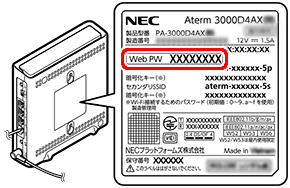
- クイック設定Webは、アプリを使用して起動することもできます。本商品と同じネットワークに接続した端末から起動します。
● スマートフォン/タブレット端末(Android、iOS)の場合
ユーザーズマニュアルの「クイック設定Webの使いかた(Aterm ホームネットワークリンク)」を参照してください。● パソコン(Windows)の場合
ユーザーズマニュアルの「クイック設定Webの使いかた(Aterm検索ツール)」を参照してください。
- (1)Webブラウザのアドレス欄に「http://192.168.10.1/」を入力する
- 2.
- 管理者パスワードを変更する
- (1)「メンテナンス」-「管理者パスワードの変更」を選択する
- (2)「現在のパスワード」に、手順1でログイン画面に入力した工場出荷状態の管理者パスワード(Web PW)を入力する
- (3)「新しいパスワード」「新しいパスワード再入力」に、任意の文字列を入力する
半角8~64桁の英数字(0~9、a~z、A~Z)、-(ハイフン)、_(アンダースコア)が設定できます。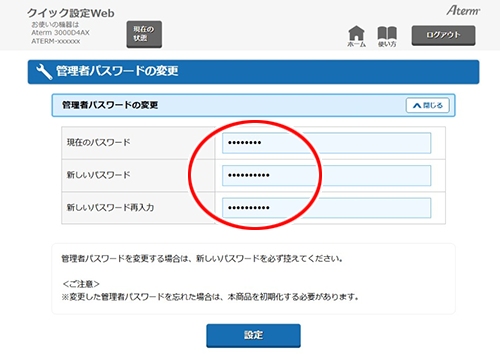
- (4)[設定]をクリックする
- 英大文字小文字、数字、記号を組み合わせた10桁以上の文字列をお勧めします。
- 名前や生年月日、同一数字など、他人に推測されやすい文字列の使用は避けてください。また、複数の機器やサービス間での使い回しはしないでください。
- 変更後の管理者パスワードは控えておきましょう。
- 3.
-
クイック設定Webに再度ログインして、ホーム画面を表示する
- ログイン画面では下記を入力してください。
ユーザー名 : admin(半角小文字) パスワード : 手順2で変更した管理者パスワード - Wi-Fi経由で設定を行っている場合は、再接続されるまでお待ちください。
- ログイン画面では下記を入力してください。
- 4.
-
セカンダリSSIDの暗号化キーを変更する
- (1)「Wi-Fi(無線LAN)設定」-「Wi-Fi詳細設定(メッシュ/バンドステアリング)」を選択する
- (2)「対象ネットワークを選択」にてセカンダリSSIDを選択し、[選択]をクリックする
- (3)[Wi-Fi機能設定]の「Wi-Fi機能」で 「ON」を選択する
- (4)[暗号化]の「暗号化キー」に任意の文字列を入力する
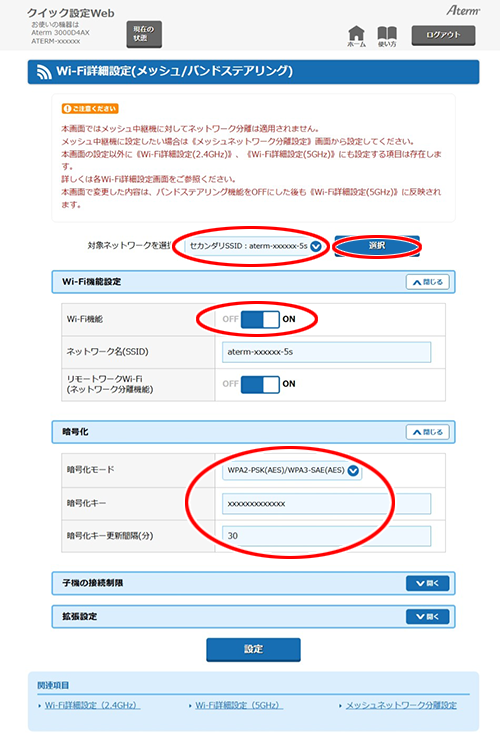
(画面は一例です。)
- (5)セカンダリSSIDを使用しない場合は、[Wi-Fi機能設定]の「Wi-Fi機能」で 「OFF」を選択する
- (6)[設定]をクリックする
- 半角8~63桁の英数記号(0~9、a~z、A~Z、記号)、または半角64桁の16進数(0~9、a~f、A~F)が設定できます。
使用できる記号
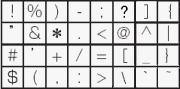
(「 」はパソコンによっては、「
 」と表示されます。)
- WPA3が含まれる暗号化モードの場合は、8~63桁の英数記号のみです。
- 英大文字小文字、数字、記号を組み合わせた13桁以上の文字列をお勧めします。
- 名前や生年月日、同一数字など、他人に推測されやすい文字列の使用は避けてください。また、複数の機器やサービス間での使い回しはしないでください。
- 変更後の暗号化キーは控えておきましょう。
- 5.
-
[今すぐ再起動する]をクリックする
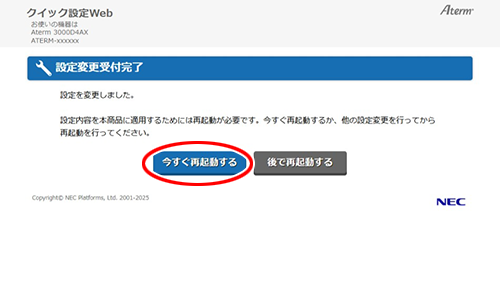
- 再起動中は本商品の電源を切らないでください。本商品が正常に動作しなくなる可能性があります。
- 6.
- 「再起動が完了しました。」と表示された場合は[OK]をクリックする
- 7.
- Webブラウザを閉じる
- 8.
-
子機を再接続する(ユーザーズマニュアルの「さまざまな子機からWi-Fi接続する」参照)
※ 無線LAN設定用QRコード(シール)では接続できません。
以上で、設定は完了です。
- メッシュネットワークを構築する場合は、ユーザーズマニュアルの「メッシュネットワークを構築する」を参照してください。
トラブルシューティング
- クイック設定Webが起動しない
※ 手順1の(1)からの手順で起動した場合のトラブルシューティングです。(アプリをご使用の場合は、手順1の補足に記載の参照先をご確認ください。)
- - ご使用のパソコンなどにプロキシが設定されていたり、ファイアウォール、ウィルスチェックなどのソフトがインストールされている場合、設定ができなかったり、通信が正常に行えない場合があります。
- - Webブラウザの設定でJavaScriptを無効に設定している場合は、有効に設定してください。
- - Webブラウザの設定でキャッシュを使用している場合、キャッシュの削除をお試しください。
- - Wi-Fi接続の子機をご使用の場合は、本商品とWi-Fi接続されているか確認してください。接続されていない場合は、ユーザーズマニュアルの「さまざまな子機からWi-Fi接続する」を参照して接続してください。
- - iOS端末でSafariをご使用の場合、「”HTTPS-Only”が有効になっている~」と表示されるときは、下記の設定変更をお試しください。
(1)iOS端末のホーム画面で「設定」-「アプリ」-「Safari」の順にタップする
(2)「接続が安全でないときに警告」の項目をオフにする
※ クイック設定Webでの表示や設定が終わったら、上記の設定は元に戻してください。
- - IPアドレスの取得がうまくいっていないことが考えられます。ユーザーズマニュアルの「パソコンなどのIPアドレスを確認する」を参照してIPv4アドレスが本商品のIPアドレス体系(工場出荷状態は「192.168.10.xxx」。xxxは1を除く任意の数字。RT/BR/MAモード切替スイッチがBR側の場合は 「192.168.1.yyy」。yyyは210を除く任意の数字。)になっているか確認してください。IPアドレス体系が異なる場合は、下記をお試しください。
(1)ご使用のパソコンなどのIPアドレスを自動取得に設定する
※ IPアドレス自動取得の設定方法はパソコンなどのメーカにお問い合わせください。
(2)ご使用のパソコンなどの電源を入れ直す、Wi-FiをいったんOFFにして再度ONにする、本商品とのLANケーブル接続をいったん外して接続し直すなどして、IPアドレスを再取得する
- - 工場出荷状態のままセカンダリSSIDに接続した場合は、クイック設定Webを起動できません。プライマリSSIDに接続し直して、クイック設定Webを起動してください。接続方法は、ユーザーズマニュアルの「さまざまな子機からWi-Fi接続する」を参照してください。
- この他にサポートデスクにある「Q&A」でもさまざまなトラブルと対処を掲載しています。そちらもあわせて参照してください。
※ 解決しない場合は、本商品を初期化し、はじめから設定し直してお試しください。