| <準備> | |||
|
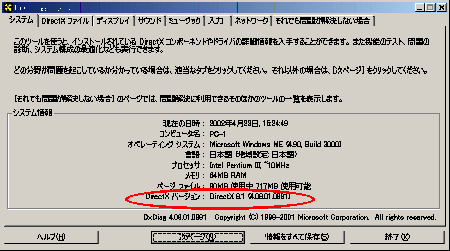
設定前に、DirectX 8.1 以上をインストールしてください。 自分のパソコンに DirectX 8.1 以上がインストールされているかを 次の手順で確認します。 | |||
| 1. | [スタート]-[ファイル名を指定して実行]をクリックする | ||
|---|---|---|---|
| 2. | 「dxdiag」と入力する | ||
| 3. |
[OK]をクリックする [システム]タブの下の方に「DirectX バージョン :DirectX *.*」と 表示されます。 | ||
 | |||
|
もし古い場合は、Windows Updateからダウンロードして
インストールしてください。 確認が完了したら、UPnP機能を設定します。 | |||
| <設定> | |||
| 1. | [スタート]-[設定]-[コントロールパネル]をクリックする | ||
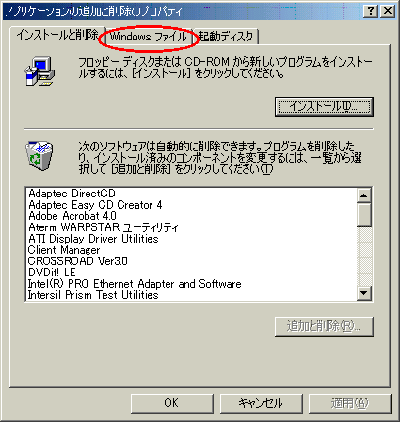
| 2. | [アプリケーションの追加と削除]をダブルクリックする | ||
| 3. | [Windowsファイル]タブをクリックする | ||
 | |||
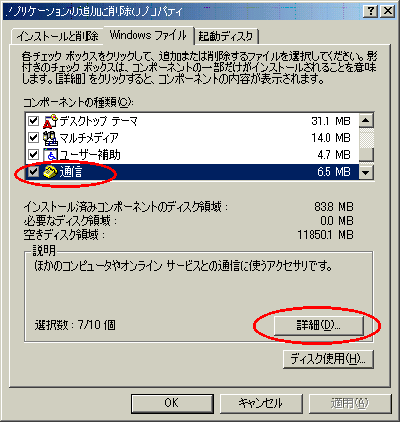
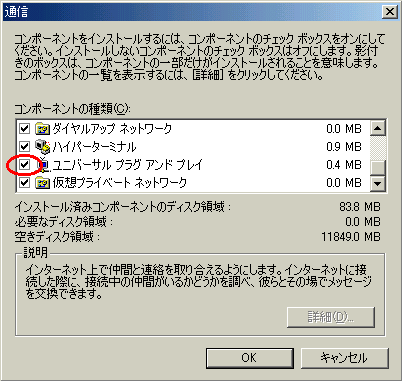
| 4. | [コンポーネントの種類]欄で[通信]をチェックし、 [詳細]をクリックする | ||
 | |||
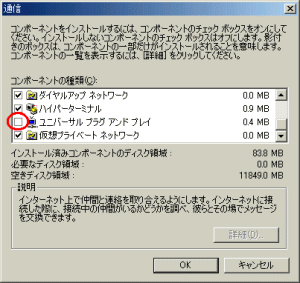
| 5. | [コンポーネントの種類]欄で[ユニバーサルプラグアンドプレイ]に チェックする | ||
 | |||
| 6. | [OK]をクリックする | ||
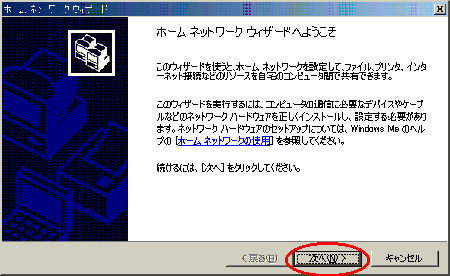
| 7. | [スタート]-[プログラム]-[アクセサリ]-[通信]から [ホームネットワークウィザード]をクリックする | ||
| 8. | [次へ]をクリックする | ||
 | |||
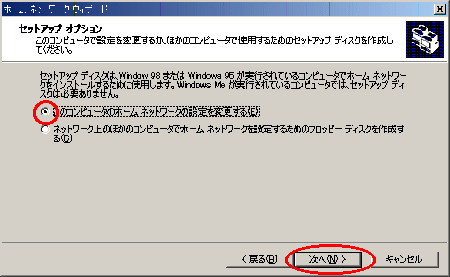
| 9. |
この画面が表示された場合は、[このコンピュータの
ホームネットワーク設定を変更する]をクリックし、 [次へ]をクリックする | ||
 | |||
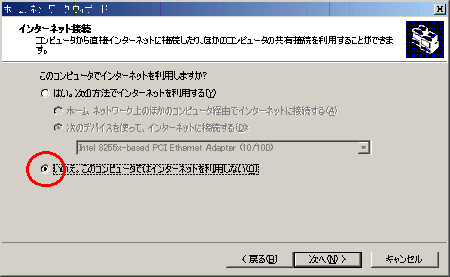
| 10. | [いいえ。このコンピュータではインターネットを利用しない]が 選択されていることを確認する | ||
 | |||
| 11. | [次へ]をクリックする | ||
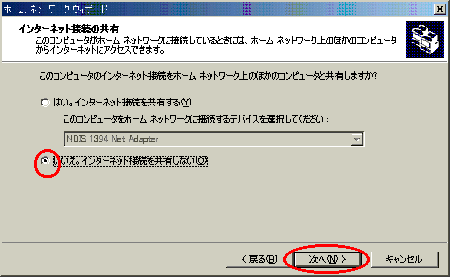
| 12. | [いいえ、インターネット接続を共有しない]をクリックし、 [次へ]をクリックする | ||
 | |||
| 13. |
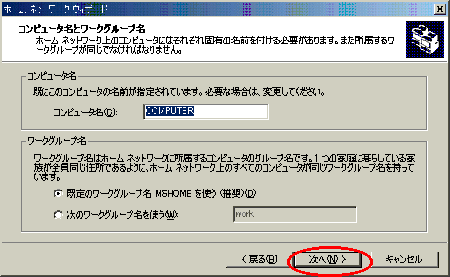
そのまま[次へ]をクリックする コンピュータ名、ワークグループ名は変更しないでください。 | ||
 | |||
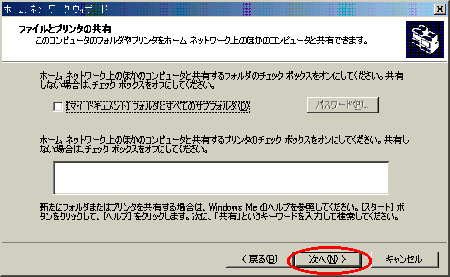
| 14. | [ファイルとプリンタの共有]画面が表示された場合は、 そのまま[次へ]をクリックする | ||
 | |||
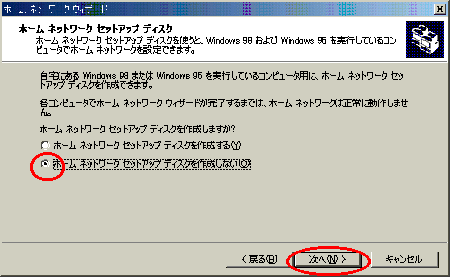
| 15. | [ホームネットワークセットアップディスクを作成しない]をクリックし、 [次へ]をクリックする | ||
 | |||
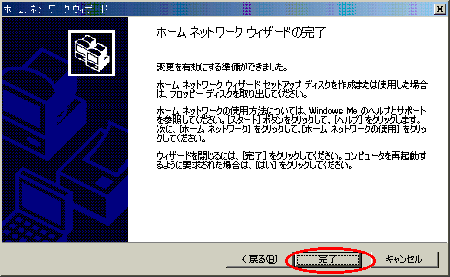
| 16. | [完了]をクリックする | ||
| |||
| 17. | パソコンを再起動するよう画面が表示された場合は、 画面の表示に従って再起動する | ||
|
以上でパソコンのUPnP機能は動作します。 本商品のUPnP機能は、初期値で「使用する」になっています。 あとは通常の接続の方法によりインターネット接続し、 MSN Messenger 6.2 をご利用ください。 | |||
|
■本商品のUPnP機能が正常に動作すると、[マイネットワーク]画面に [Residential Gateway]アイコンが表示されます。 | |||
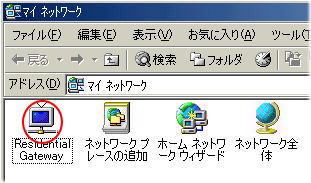 | |||
[Residential Gateway]アイコンをダブルクリックすると、
「クイック設定Web」の画面を開き、設定できます。
| |||
| <こんなときは> -[マイネットワーク]画面の[Residential Gateway]アイコンが表示されない (本商品を検出できない)場合-
-UPnP機能を停止したい場合-
|