| <準備> | |||
| 設定の前にWindows Updateより修正ファイルを インストールする必要があります。 | |||
| 1. | [スタート]-[マイコンピュータ]をクリックし、 Windows(R) XP をインストールした ドライブの[Windows]から[system32]をクリックする | ||
|---|---|---|---|
| 2. |
[rtcdll.dll]の更新日時が、「2002/02/10以降」に
なっていれば更新済みです。 ファイルが古い場合は[スタート]-[すべてのプログラム]-[Windows Update]を 選択し、[インストールする更新の選択]をクリックし、一覧から [Windowsメッセンジャのオーディオに関連するアップデート]を インストールしてください。 | ||
| <設定> | |||
| 1. | [スタート]-[コントロールパネル]をクリックする | ||
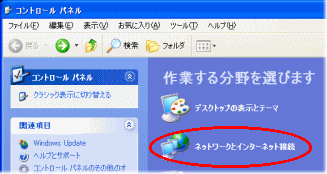
| 2. |
[ネットワークとインターネット接続]アイコンをクリックする コントロールパネルは、[カテゴリ表示]にしてください。 | ||
 | |||
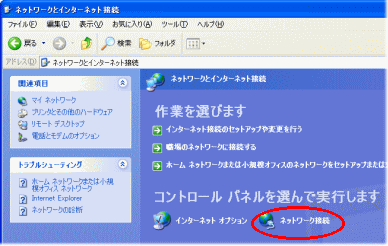
| 3. | [ネットワーク接続]アイコンをクリックする | ||
 | |||
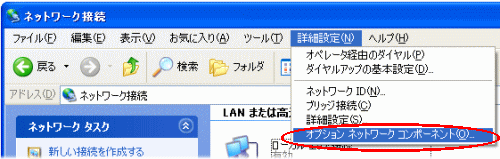
| 4. | メニューの[詳細設定]をクリックし、 [オプションネットワークコンポーネント]をクリックする | ||
 | |||
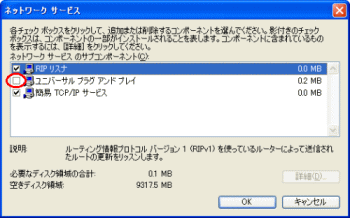
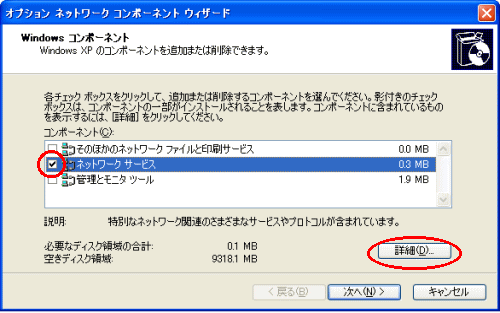
| 5. | ネットワークサービスにチェックを入れ、 [詳細]をクリックする | ||
 | |||
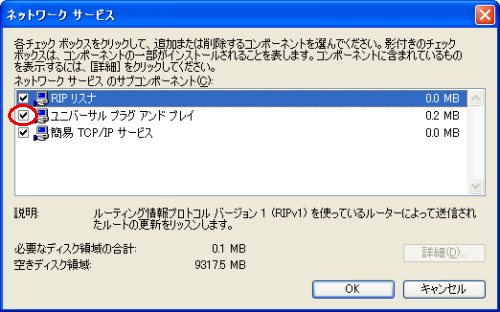
| 6. | [ユニバーサルプラグアンドプレイ]にチェックを入れる | ||
 | |||
| 7. | [OK]をクリックする | ||
| 8. | [次へ]をクリックする | ||
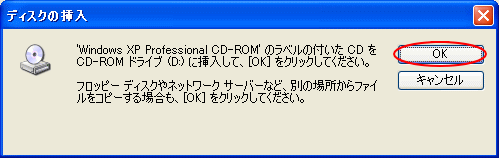
| 9. | 次の画面が表示された場合は、 画面の指示に従って[OK]をクリックする | ||
 | |||
|
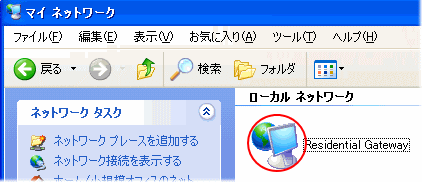
以上でパソコンのUPnP機能は動作します。 本商品のUPnP機能は、初期値で「使用する」になってます。 あとは通常の接続の方法によりインターネット接続し、 Windows(R) Messenger 5.0 もしくは MSN Messenger 6.1/6.2 をご利用ください。 本商品のUPnP機能が正常に動作すると、 下記のアイコンが表示されます。 | |||
| ■[マイネットワーク]画面に[Residential Gateway]アイコンが 表示されます。 | |||
[Residential Gateway]アイコンをダブルクリックすると、
「クイック設定Web」の画面を開き、設定できます。
| |||
 | |||
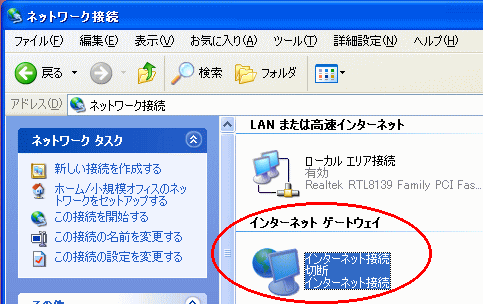
| ■[ネットワーク接続]画面に[インターネットゲートウェイ]アイコンが 表示されます。 | |||
|
表示された[インターネットゲートウェイ]アイコンを右クリックし、
[接続]または[切断]をクリックすると、WAN側への接続/切断ができます。 ([インターネットゲートウェイ]アイコンを右クリックし、 [状態]をクリックすると、 WAN側の接続状態を確認できます。) | |||
| |||
 | |||
|
[インターネットゲートウェイ]アイコンの回線状態は、
WAN側の回線状態を表しています。 各パソコンの接続状態を表しているものではありません。 1台目のパソコンがインターネットに接続していれば2台目のパソコンは、 WAN側へ接続していなくても、「接続中」と表示されます。 また、複数のパソコンがインターネットに接続している状態で、 このアイコンにより「切断」を行うと、 すべてのパソコンのインターネット接続が切断されて しまいます。 | |||
| <こんなときは> -[マイネットワーク]画面の[Residential Gateway]アイコンが表示されない (本商品を検出できない)場合-
-UPnP機能を停止したい場合-
|