|
本商品の動作モードが「PPPoEモード」の場合に、
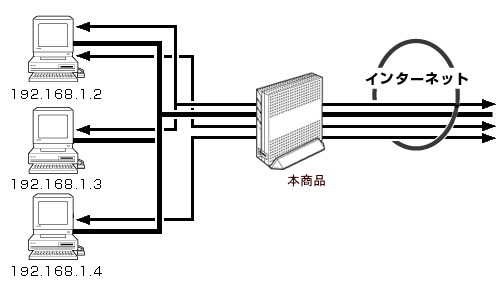
PPPoEマルチセッションを使うことができます。 PPPoEマルチセッションとは、1つの回線契約で複数の接続先へ同時に接続を 行う機能です。 接続先の登録数は最大5箇所、同時接続可能セッション数は 最大3箇所です。 (同時接続数は、契約内容によって異なります。) |
 |
|
接続先は、「優先する接続先(優先接続)」1箇所と「その他の接続先」
1~4箇所を設定します。 また、「その他の接続先」には、それぞれの「静的ルーティング設定」で、 LAN側からWAN側へのパケット振り分けルールを設定します。 LAN側からWAN側へのパケットのうち、上記の「静的ルーティング設定」で 設定した条件と一致するパケットおよびその応答パケットは、 条件の一致した「その他の接続先」のアカウントを使って接続します。 上記の「静的ルーティング設定」で設定した条件と一致しなかった パケットおよびその応答パケットは、「優先接続」に指定されている 接続先のアカウントを使って接続します。 |
<お知らせ> -制限事項-
|
| ■ 「クイック設定Web」 | |
| 1. | 「基本設定」- 「接続先設定」で、 それぞれの接続先を設定する。 |
|---|---|
| 2. |
「基本設定」-
「接続先の選択設定」で、
「接続可」の接続先と「優先接続」する接続先を選択する。 ここで選択した「接続可」の接続先で、PPPoEマルチセッションを 行うことができます。 |
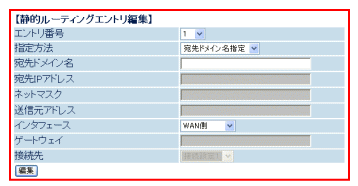
| 3. | 「詳細設定」- 「静的ルーティング設定」で、 パケットの振り分けルールを設定する。 |
 | |
| <<設定例>> | ||||||
| 1. 各項目の設定を下記を参考にして選択・入力する | ||||||
| [エントリ番号] | ||||||
| 編集するエントリ番号を選択します。 | ||||||
| [指定方法] | ||||||
|
ルーティングエントリの指定方法を選択します。 | ||||||
| ||||||
| [宛先ドメイン名] | ||||||
|
ルーティング対象の宛先ドメイン名を指定します。 例:接続先のURLが、”http://www.aaa.bbb.co.jp”の場合 ・宛先ドメイン名に「www.aaa.bbb.co.jp」を指定 →「www.aaa.bbb.co.jp」だけを見ることができます。 ・宛先ドメイン名に「.bbb.co.jp」または「*.bbb.co.jp」を指定 →「.bbb.co.jp」に該当するところをすべて見ることができます。 この場合は、「静的ルーティング設定」で設定した接続先で 接続されます。 ただし、見ることができたホームページのリンク先で ドメイン(IPアドレス)が変わった場合、 そのドメイン名が設定されていなければ、 正常なルーティングはできません。 | ||||||
| [宛先IPアドレス] | ||||||
| ルーティング対象の宛先IPアドレスを指定します。 | ||||||
| [ネットマスク] | ||||||
| ネットマスクを指定します。 | ||||||
| [送信元アドレス] | ||||||
|
ルーティング対象の送信元アドレスを指定します。 IPアドレス、またはMACアドレスが指定可能です。 ただし、MACアドレスは、DHCPサーバ機能が有効時のみ適用されます。 | ||||||
| [インタフェース] | ||||||
| 「WAN側」を選択します | ||||||
| [ゲートウェイ] | ||||||
| ゲートウェイを指定します。 | ||||||
| [接続先] | ||||||
| 接続先を選択します。 |
| 2. [編集]をクリックする |
|
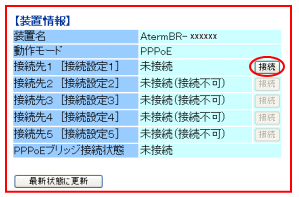
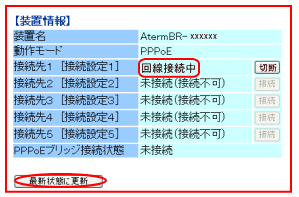
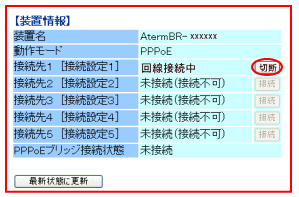
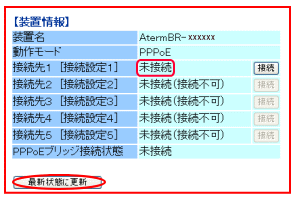
設定した接続先をクイック設定Webの
「メニュー画面」
または
「現在の状態」で
接続/切断できます。 | ||||||||||||||||||||||||||||||||||||||||||||||||||||||||||||||||||||||||||
| ||||||||||||||||||||||||||||||||||||||||||||||||||||||||||||||||||||||||||
| PPPoEマルチセッションの接続動作について | ||||||||||||||||||||||||||||||||||||||||||||||||||||||||||||||||||||||||||
| ||||||||||||||||||||||||||||||||||||||||||||||||||||||||||||||||||||||||||
| ↑ページのトップへ | ||||||||||||||||||||||||||||||||||||||||||||||||||||||||||||||||||||||||||