



- 目次>
- 本商品のセットアップ >
- 有線でインターネットに接続する
有線でインターネットに接続する
本商品をUSBケーブル(別売)でパソコンに接続して通信ができます。また、CM51Cクレードル(別売)を使用して有線LANで接続できます。(ルータモード時のみ)
Wi-Fi接続とUSB接続または、有線LAN接続を同時に利用することもできます。USB接続中または有線LAN接続中でも、同時にWi-Fi接続の子機を16台の最大17台接続できます。
USB接続時の対応OSは、次のとおりです。(2025年10月現在)
Windows 11/10、macOS v15、macOS v14、macOS v13
◆補足◆
- パソコンを休止状態にするときは、本商品と接続されているUSBケーブル(別売)を取り外してから操作してください。
- 本商品をUSBケーブル(別売)経由でパソコンに取り付けても 動作しない場合は、いったんUSBケーブル(別売)を取り外したうえで、5秒以上待ってから再度取り付けてください。
設定について
※ 初期値では通信可能な設定になっています。
OS、ブラウザの種類など、ご利用の環境によっては表示内容が異なる場合があります。
- 1.
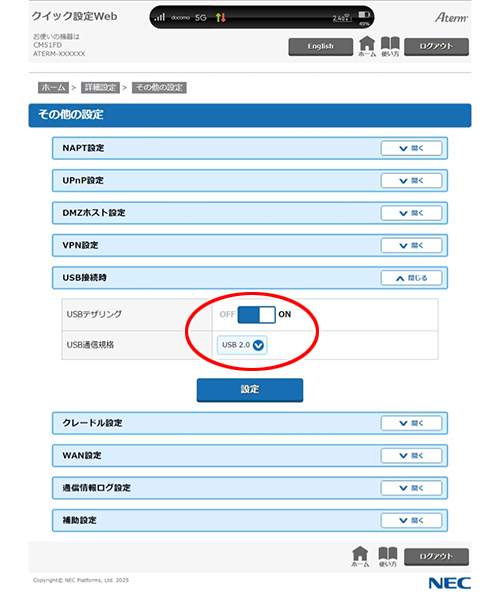
- ホーム画面の「詳細設定」-「その他の設定」をクリックします。
- 2.
- 「USBテザリング機能」で「ON」を選択します。
◆補足◆
- USB 3.0、USB 3.1、USB 3.2規格に対応しているUSBケーブルを使用する場合は、「USB通信規格」を「USB 3.0」に設定してください。
- 3.
- [設定]をクリックします。
- 4.
- 「設定内容を更新しました。」と表示されたら、設定は完了です。
設定を行う前に
設定手順
使いかた
USBで接続する(USBテザリング)
- 1.
-
本商品の電源を入れます。
※ ディスプレイに「NEC」と表示されるまで電源ボタンを押します。
- 2.
-
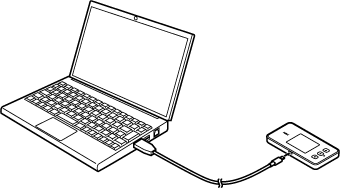
本商品のUSBポートとパソコンのUSBポートをUSBケーブル(別売)で接続します。
- 3.
-
ディスプレイにUSB接続のアイコン「
 」が表示されていることを確認します。
- 4.
-
WWWブラウザを起動します。
- 5.
-
インターネットのホームページを開きます。
例:https://www.necplatforms.co.jp/
MacパソコンのUSBでネットワークに接続する場合
- 1.
-
本商品をUSB接続すると「アクセサリの接続を許可しますか?」と表示されるので、[許可]をクリックします。
- 2.
-
「設定」アイコンをクリックします。
- 3.
-
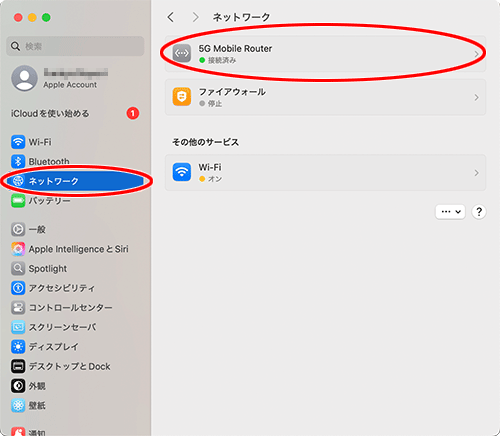
サービスリストから「ネットワーク」を選択し、「5G Mobile Router」をクリックします。
- 4.
-
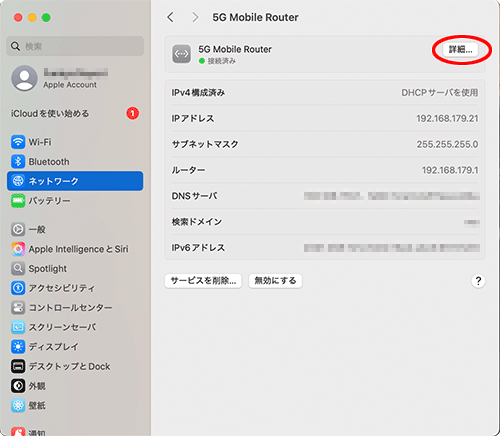
[詳細...]をクリックします。
- 5.
-
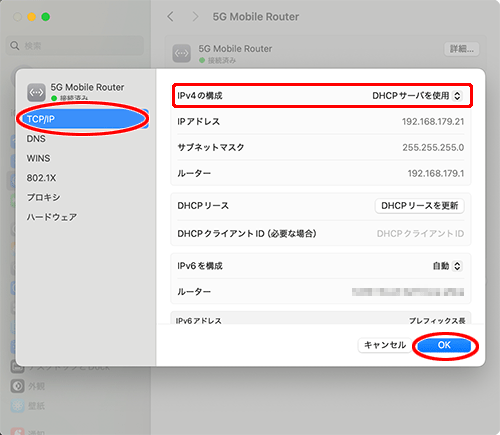
「TCP/IP」を選択し、IPv4の構成で「DHCPサーバを使用」が表示されているのを確認し、[OK]をクリックします。
CM51Cクレードル(別売)で有線LAN接続する(ルータモード)
- 1.
-
本商品の電源を入れます。
- 2.
-
ACアダプタ(別売)のUSB Type-CコネクタをCM51Cクレードル(別売)のACアダプタ接続ポートに水平に差し込み、ACアダプタ(別売)の電源プラグを電源コンセントに接続します。
POWERランプが緑点灯することを確認します。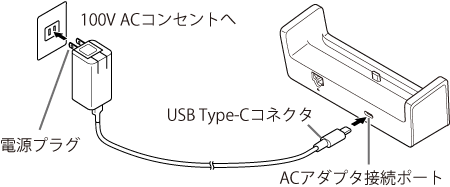
- 3.
-
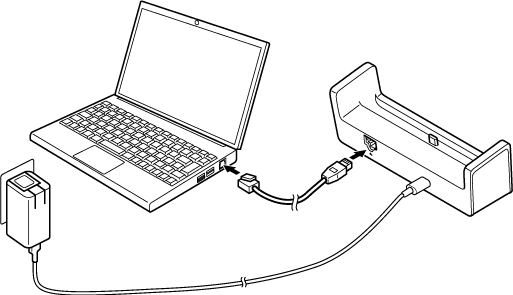
CM51Cクレードル(別売)のETHERNETポートとパソコンのLANポートをLANケーブルで接続します。
- 4.
-
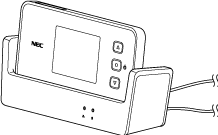
CM51Cクレードル(別売)に本商品をセットします。
CM51Cクレードル(別売)のクレードルポートと本商品のUSBポートを合わせ、まっすぐ奥まで確実にセットしてください。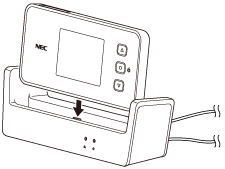
- 5.
-
CM51Cクレードル(別売)のLINKランプが緑点灯/緑点滅をしていることを確認します。
◆補足◆
- 本商品のUSB通信規格を「USB 2.0」に設定した場合、Ethernetポートの伝送速度は1000Mbpsになります。
- 6.
-
WWWブラウザ(Microsoft Edgeなど)を起動します。
- 7.
-
インターネットのホームページを開きます。
例:https://www.necplatforms.co.jp/
うまく動作しない場合は
- LANケーブルを接続してもCM51Cクレードル(別売)のLINKランプが点灯または点滅しない
→ 本商品とLANケーブルが確実に接続されているか確認してください。
→ 「クレードル通信停止機能」が有効になっていないか確認してください。
クイック設定Web「詳細設定」-「その他の設定」でクレードル通信停止機能を「OFF」にしてください。 - CM51Cクレードル(別売)のPOWERランプが点灯しない
→ CM51Cクレードル(別売)に、ACアダプタ(別売)を接続し、コンセントと接続しているか確認してください。
また、それぞれが確実に接続されているか確認してください。 - 本商品をCM51Cクレードル(別売)にセットすると、クイック設定Webが開かない
→ 本商品をCM51Cクレードル(別売)から取り外し、動作モードがブリッジモードになっていないか確認してください。
CM51Cクレードル(別売)にセットした状態でクイック設定Webを開く場合は、ルータモードで行ってください。
ルータモードに戻す場合は、「ディスプレイメニューの使いかた」のクレードル設定を参照してください。 - USB通信ができない
→ 「USBテザリング機能」が無効になっていないか確認してください。
クイック設定Webの「詳細設定」-「その他の設定」でUSBテザリング機能が「ON」になっているか確認してください。