初期化とは、本商品に設定した内容を消去して工場出荷時の状態に戻すことを言います。
本商品がうまく動作しない場合や、今までとは違う回線に接続し直す場合は、本商品を初期化して初めから設定し直すことをお勧めします。
いったん初期化すると、それまでに設定した値はすべて消去され、工場出荷状態に戻りますので、ご注意ください。
また、IP電話に関する設定も工場出荷状態に戻りますので、再度設定を行ってください。
(詳細は、下記の<お知らせ>を参照してください。) |
|
|
|
| ■設定初期化について |
|
本商品の設定初期化は、下記の手順で行います。
|
| 1. |
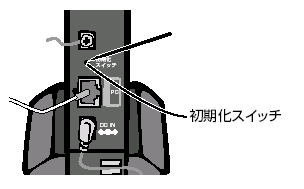
電源を入れた状態で、本商品背面の初期化スイッチを5秒以上押し続ける
※ 初期化スイッチは先の細いつまようじなどで押してください。
 |
| 2. |
本商品前面のPOWERランプが
赤点滅する (初期化準備状態)ことを確認後、ACアダプタのプラグを取り外す
| ※ |
初期化を中止したい場合は、初期化スイッチを2秒以上押す
→本商品前面のPOWERランプが赤点滅から緑点灯になり、初期化を中止します。 |
|
| 3. |
10秒ほど待ってから、再びACアダプタのプラグを差し込む
本商品前面のPOWERランプ以外の全ランプが緑点滅し、ADSLランプが緑点滅を開始したら初期化が完了します。 |
|
| |
<お知らせ>
- 設定値を初期化すると、今までに設定した内容は消去されます。
IP電話に関する設定もすべて消えてしまいますので、下記を参照して再度設定をし
てください。
| 1. |
上記で初期化が完了すると、自動的に設定環境の確認が始まります。
ADSLランプが緑点灯することを確認後、5分ほどお待ちください。
|
| 2. |
5分ほど待ったあと、PPPランプを確認してください。
|
|
→ |
PPPランプが緑点灯している場合は、自動的に設定が完了しています。 |
|
→ |
PPPランプが消灯・緑点滅している場合は、下記の手順を参照して、
設定を行ってください。 |
| (1). |
WWWブラウザを起動する |
| (2). |
本商品の「クイック設定Web」を開く
WWWブラウザのアドレスに「http://web.setup/」と入力後、パソコンのEnterキーを押します。
アドレスに、本商品のIPアドレス(初期値は192.168.0.1)を入力しても同じです。
|
| (3). |
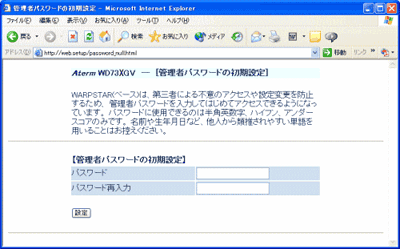
「管理者パスワードの初期設定」を行う
「パスワード」、「パスワード再入力」欄にパスワードを入力し、
[設定]をクリックしてください。
パスワードに使用できる文字は、0~9、a~z、A~Z、-(ハイフン)、_(アンダースコア)で、最大半角64文字まで有効です。
このパスワードは、忘れないように控えておきましょう。 |
|
 |
|
|
| (4). |
「クイック設定ウィザード(接続設定)」と「クイック設定ウィザード(電話設定)」を行う
(
「らくらくネットスタート」で設定を行っている場合には、「クイック設定ウィザード」は表示されません。)
設定については、本商品に添付の「つなぎかたガイド」を参照してください。 |
|
|
