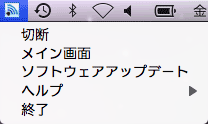
DockにあるWiMAX Connection Utilityのアイコンをダブルクリックすると、WiMAX Connection Utilityのメイン画面が表示されます。
| ※ |
WiMAX Connection Utilityのアイコンを右クリックして[メイン画面]を選択しても表示できます。 |
|
|
| ■WiMAX Connection Utilityの起動のしかた |
| ※ |
初期設定では、パソコン起動後に自動的にWiMAX Connection Utilityが起動します。 |
|
Finderを起動後、[アプリケーション]-[WiMAX Connection Utility]-[WM3300R]-[WiMAX接続ユーティリティ]をクリックして起動します。
(デスクトップに表示されるショートカットアイコン  をダブルクリックしても起動できます。) をダブルクリックしても起動できます。) |
| <WiMAX Connection Utilityメイン画面> |
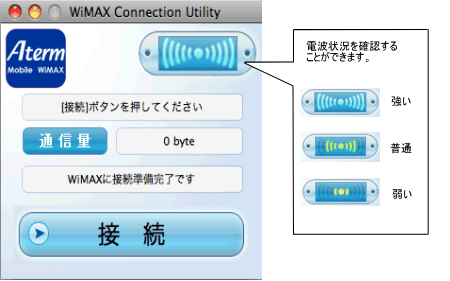 |
|
|
| ■接続/切断/キャンセル |
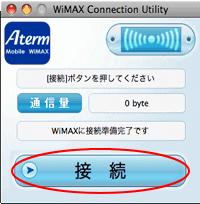
ネットワークの接続状態により、ボタン表示が変わります
| <ネットワーク接続前> |
|
<ネットワーク接続中> |
 |
|
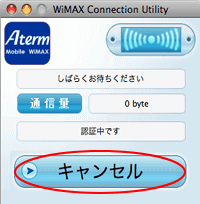 |
| ネットワークに接続する場合は[接続]をクリックします。(※) |
|
接続を中止したい場合は[キャンセル]をクリックします。 |
| |
| <ネットワーク接続後> |
|
|
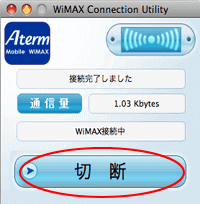 |
|
|
| ネットワーク接続を切断する場合は[切断]をクリックします。 |
|
|
| ※ |
接続方法が「自動接続」の場合(初期値)、WiMAX Connection Utilityを起動した際は、自動的にネットワークに接続するため[接続]の表示はグレーアウトして選択できません。 |
|
|
| ■WiMAX接続ユーティリティ |
| [WiMAX接続ユーティリティについて] |
| WiMAX Connection Utilityのバージョン情報などを表示します。 |
| [環境設定] |
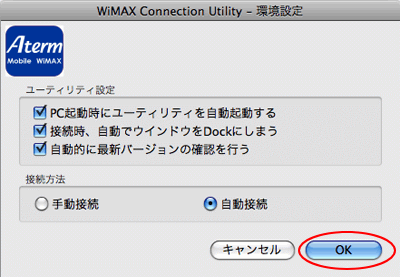
ユーティリティの設定とネットワークへの接続方法を設定することができます。
設定したい項目を選択したあと、[OK]をクリックしてください。
 |
| <ユーティリティ設定> |
|
「PC 起動時にユーティリティを自動起動する」(初期値:有効) |
|
→ |
パソコンを起動したとき、WiMAX Connection Utilityが自動的に起動されます。 |
|
|
|
「接続後、自動でウインドウをDockにしまう」(初期値:有効) |
|
→ |
ネットワーク接続が完了すると、メイン画面を非表示にしてDockに格納します。 |
|
|
|
「自動的に最新バージョンの確認を行う」(初期値:有効) |
|
→ |
ネットワーク接続が完了すると、自動的に最新のソフトウェアバージョンを確認します。 |
|
| <接続方法> |
| ネットワークへの接続方法を設定します。(初期値:自動接続) |
|
「手動接続」 |
|
→ |
WiMAX Connection Utilityを起動したあと、[接続]をクリックしてネットワークに接続します。 |
|
|
|
「自動接続」 |
|
→ |
WiMAX Connection Utilityを起動したときに自動的にネットワーク接続します。
(メイン画面の[接続/切断]のボタンはグレーアウトします。) |
|
| [WiMAX接続ユーティリティを終了] |
ネットワークを切断して、WiMAX Connection Utilityを終了します。
(DockやメニューバーからWiMAX Connection Utilityのアイコンが消えます。) |
|
|
|
| ■ファイル |
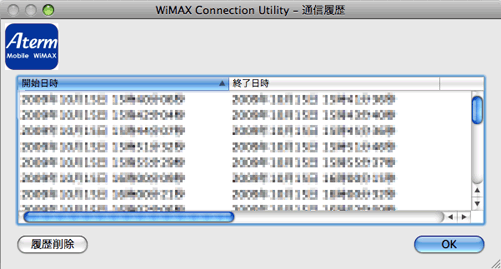
| [通信履歴] |
通信履歴を表示します。
 |
|
| ■設定 |
| [ソフトウェアアップデート] |
[ソフトウェアアップデート]をクリックすると、WiMAX Connection Utilityの最新バージョンの有無が確認できます。
| ※ |
ソフトウェアアップデートを行う際は、管理者権限が必要となります。 |
|
|
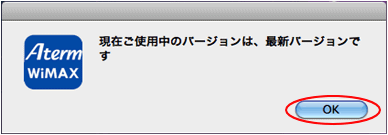
<最新バージョンが無かった場合> |
|
|
 |
|
上記の画面が表示された場合は既に最新バージョンをご使用中です。[OK]をクリックしてください。 |
|
|
|
<最新バージョンがあった場合> |
|
|
|
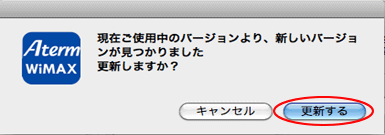
上記の画面が表示された場合は、最新バージョンに更新することができます。
下記の手順で更新します。 |
|
| 1. |
上記画面で[更新する]をクリックする |
| 2. |
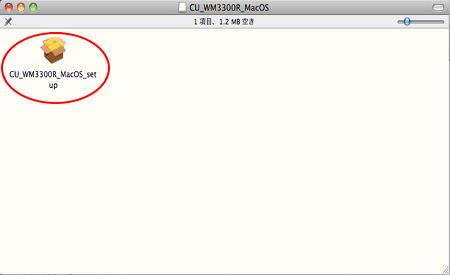
次の画面が表示されたら、[CU_WM3300R_MacOS_setup]をダブルクリック(またはクリック)する |
|
 |
|
|
| 3. |
別紙のMac用つなぎかたガイド補足マニュアルの手順3を参照して、ドライバとユーティリティをインストールし直す |
|
|
<お知らせ>
- 最新のユーティリティはホームページからダウンロードすることもできます。
|
|
| ■ヘルプ |
| [ヘルプ] |
ご不明な点についての解決方法を検索できます。
|
| [デバイス情報] |
本商品についての情報を表示します。
|
|
| ■ドライバおよびユーティリティのアンインストール(削除) |
本商品のドライバおよびユーティリティを正常にインストールできなかった場合や、パソコンを本商品のドライバおよびユーティリティをインストールする前の状態に戻したい場合は、本商品のドライバおよびユーティリティをアンインストール(削除)してください。
| 1. |
本商品を取り外す |
2.
|
Finderを起動する |
| 3. |
[アプリケーション]-[WiMAX Connection Utility]-[WM3300R]-[CU_WM3300R_uninstall]をダブルクリックする |
| 4. |
[はい]をクリックする |
| 5. |
パスワード入力画面が表示された場合は、お使いのパソコンにログインするパスワードを入力して
[OK]をクリックする |
| 6. |
[OK]をクリックする |
|
|
<お知らせ>
- メニューバーにあるWiMAX Connection Utilityのアイコンを右クリックするとポップアップメニューが表示されます。こちらでもメニューバーと同様の操作が行えます。
(ただし、[設定]と[通信履歴]は、メイン画面でのみの操作となります。)
|
|
| ↑ページのトップへ |