| 本商品のファームウェアを更新(バージョンアップ)します。 |
| |
| ※「クイック設定Web」画面に表示されているボタンについての説明はこちら |
|
| |
<お願い>
- バージョンアップを開始する前に、パソコンのすべてのアプリケーションと、通知領域(タスクトレイ)などに常駐しているアプリケーションを終了させてください。
- バージョンアップ中は、絶対に本商品の電源を切らないでください。
- バージョンアップ中は、他の無線接続はいったん切断されます。
- ファームウェアをバージョンアップしたときは、ユーティリティも最新のものにバージョンアップしてください。
- お使いの本商品用以外のファームウェアを使ってバージョンアップを行うことはできません。
無理にバージョンアップを行うと、本商品が動作しなくなります。
- このバージョンアップは、当社が独自に提供するサービスであり、すべての機能のバージョンアップを保証するものではありません。
- バージョンアップする前に現状の設定値を保存しておくことをお勧めします。
- 本商品の機能がバージョンアップされ、マニュアルの記載事項に追加・変更が生じた場合には、マニュアルも当社のホームページで公開されます。
最新のマニュアルが必要なときは、こちらもあわせてダウンロードしてください。
|
| |
| |
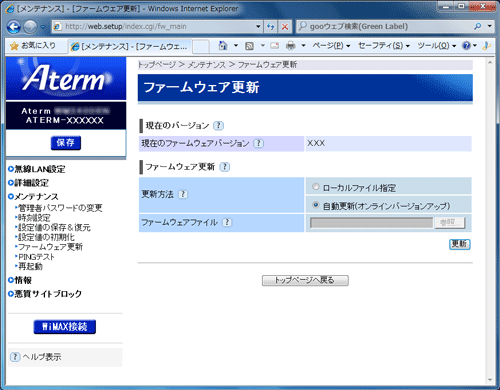
| ■ファームウェア更新 |
 |
| |
・現在のバージョン
本商品の現在のファームウェアバージョンを表示しています。
・ファームウェア更新
ファームウェアを更新します。 |
|
| ■「ローカルファイル指定」で更新する場合 |
| 1. |
最新のファームウェアをホームページからダウンロードする
| ※ |
ファームウェアをダウンロードした後、解凍してご利用ください。 |
| ※ |
ホームページについては、本商品に添付の「お問い合わせ・アフターサービス」を参照してください。 |
|
| 2. |
「更新方法」で「ローカルファイル指定」を選択する |
| 3. |
[参照]をクリックする |
| 4. |
ダウンロードしたファームウェアのファイルを指定する |
| 5. |
[更新]をクリックする |
| 6. |
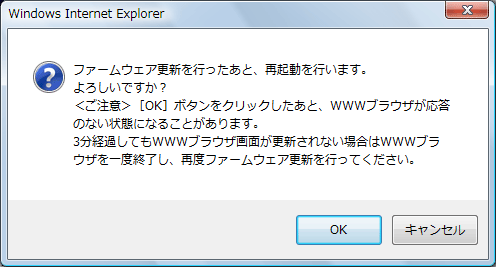
[OK]をクリックする
 |
|
しばらくすると、画面に
「ファームウェア更新中のため、絶対に本商品の電源をOFFにしないでください。」と表示される
バージョンアップ中は、絶対に本商品の電源を切らないでください。 |
| 7. |
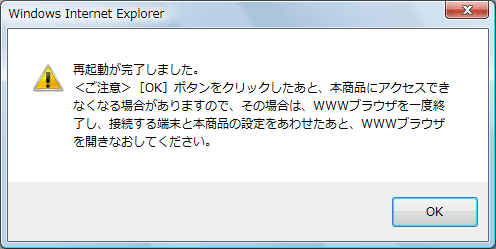
[OK]をクリックする
 |
|
|
| ■「自動更新(オンラインバージョンアップ)」で更新する場合 |
| 1. |
「更新方法」で「自動更新(オンラインバージョンアップ)」を選択する |
| 2. |
[更新]をクリックする |
| 3. |
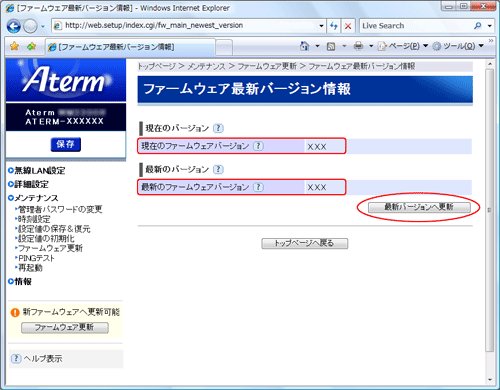
次の画面が表示されるので、そのまましばらく待つ |
|
 |
|
|
| 4. |
[最新バージョンへ更新]をクリックする
| ※ |
「最新のファームウェアバージョン」が、「現在のファームウェアバージョン」よりも新しい場合には、更新してください。 |
|
| 5. |
[OK]をクリックする
|
|
しばらくすると、画面に
「ファームウェア更新中です。1分ほどお待ちください。」と表示される
バージョンアップ中は、絶対に本商品の電源を切らないでください。 |
| 6. |
[OK]をクリックする
|
|
|
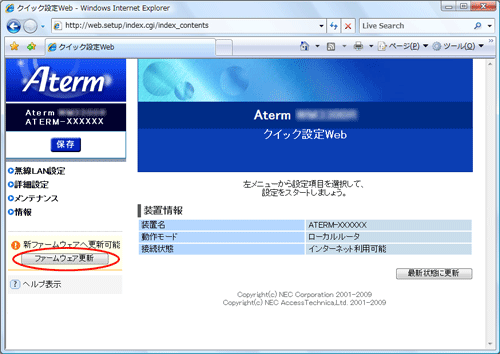
| ■ファームウェアのワンタッチバージョンアップ |
インターネットに接続された状態で、AtermStationに新しいファームウェアが更新された場合に、
「クイック設定Web」のメニュー画面に[ファームウェア更新]のボタンが表示されます。
このボタンをクリックすることで、簡単にバージョンアップができます。 |
 |
|
| |
| <制限事項>
|
| |
<お知らせ>
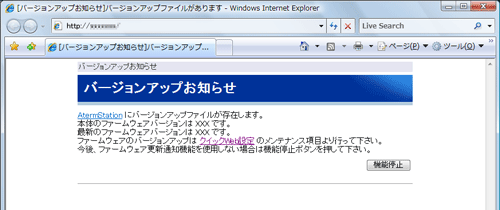
- ファームウェアのバージョンアップ情報がある場合は、インターネット上のホームページを開く際に、バージョンアップ情報が自動的に告知されますので、画面の指示にしたがって、本商品のバージョンアップを行うことができます。(ただし、自動告知画面が表示されるのは、開こうとするホームページのURLがホスト名の場合のみです。)
| 表示される例 |
: |
http://www.nec.co.jp/ |
| 表示されない例 |
: |
http://www.nec.co.jp/xxx_xxx |
|
| |
|
| ■ファームウェア更新通知機能 |
本機能は、一定間隔、ルールでファームウェアの更新をチェックして、通知先IPアドレスの端末からのブラウザアクセス時に新しいファームウェアの提供をする機能です。ただし、ブラウザからの要求URLがホスト名の場合に限ります。
ご利用になるには、「詳細設定」-「その他の設定」-[補助設定]で設定が必要です。 |
|
<ファームウェア更新通知機能>画面
| ※ |
本機能を停止したい場合は[機能停止]をクリックします。 |
|
| 1. |
「ファームウェア更新通知機能」の「使用する」にチェックをする |
| 2. |
「更新通知先IPアドレス」にファームウェア更新通知機能を使用する端末のIPアドレスを設定します。 |
|
※ |
本機能をご利用になる場合は、別途「DHCP固定割当設定」画面において、通知先端末に割り当てるIPアドレスを固定しておく必要があります。 |
|
| |
| <制限事項>
|
|
