|
| |
<お願い>
-Windows(R) Me をお使いの方へ-
- Windows(R) Me をお使いの場合、「ホームネットワークウィザード」は
ご使用にならないでください。
インターネット接続ができなくなる場合があります。
|
|
|
|
■ネットワークコンポーネントの確認 |
|
Windows(R) Me のネットワークコンポーネントとして、
下記のものがインストールされているか確認します。 |
・Microsoft ネットワーククライアント
・TCP/IP[TCP/IP->(ネットワークアダプタの名称)]
・Microsoft ネットワーク共有サービス
(サーバパソコンのみ必要) |
|
| |
| 1. |
[スタート]-[設定]-[コントロールパネル]をクリックする |
| 2. |
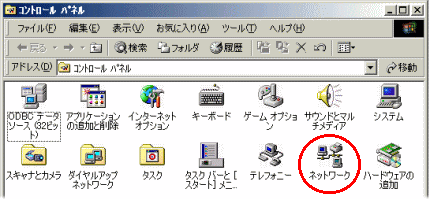
[ネットワーク]をダブルクリックする |
|
| | |
| 3. |
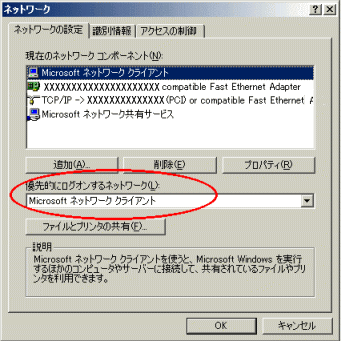
下記のネットワークコンポーネントが表示されていることを確認する
・Microsoft ネットワーククライアント
・TCP/IP [TCP/IP ->(ネットワークアダプタの名称)]
・サーバの場合は、「Microsoftネットワーク共有サービス」も
表示されていることを確認する |
| | |
| 4. |
[優先的にログオンするネットワーク]で[Microsoftネットワーククライアント]を
選択する |
|  |
| |
| 5. |
必要なネットワークコンポーネントがすべてインストールされていない場合は、
「ネットワークコンポーネントの追加」で
インストールしてください。
必要なネットワークコンポーネントがすべてインストールされていたら、
[OK]をクリックし、
「コンピュータ名/ワークグループの設定」に
進みます。 | |
|
|
■ネットワークコンポーネントの追加 |
|
必要なネットワークコンポーネントがインストールされていなかった場合は、
下記の手順でインストールを行います。
必要なネットワークコンポーネントをすべてインストールしたら、
「コンピュータ名/ワークグループの設定」に
進みます。 |
| |
|
|
|
■Microsoft ネットワーククライアントのインストール |
| 1. |
[スタート]-[設定]-[コントロールパネル]をクリックする
すでに[コントロールパネル]の[ネットワーク]画面を表示している場合には、
手順3に進みます。 |
| 2. |
[ネットワーク]をダブルクリックする |
|  |
| |
| 3. |
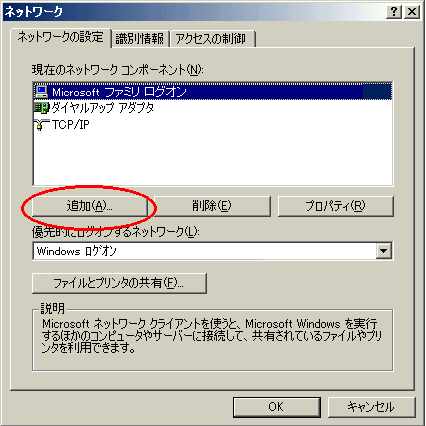
[追加]をクリックする |
| 
| | |
| 4. |
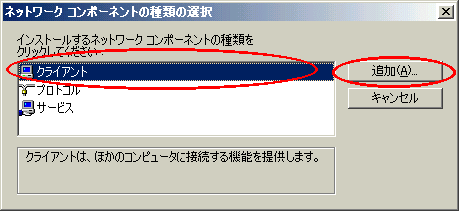
[インストールするネットワークコンポーネント]の[クライアント]をクリックし、
[追加]をクリックする |
|  | | |
| 5. |
[製造元]の[Microsoft]をクリックし、[ネットワーククライアント]の
[Microsoftネットワーククライアント]をクリックする |
| 6. |
[OK]をクリックする
手順3の画面に戻ります。 |
| 7. |
[優先的にログオンするネットワーク]で[Microsoft
ネットワーククライアント]を選択する
他のネットワークコンポーネントを続けてインストールできます。 |
|
| | |
| 8. |
必要なネットワークコンポーネントのインストールが終了したら、
[OK]をクリックする
画面の表示にしたがって再起動します。
次に、
「コンピュータ名/ワークグループの設定」に進みます。 |
|
|
|
■TCP/IPのインストール |
| 1. |
[スタート]-[設定]-[コントロールパネル]をクリックする
すでに[コントロールパネル]の[ネットワーク]画面を表示している場合には、
手順3に進みます。 |
| 2. |
[ネットワーク]をダブルクリックする |
|
| | |
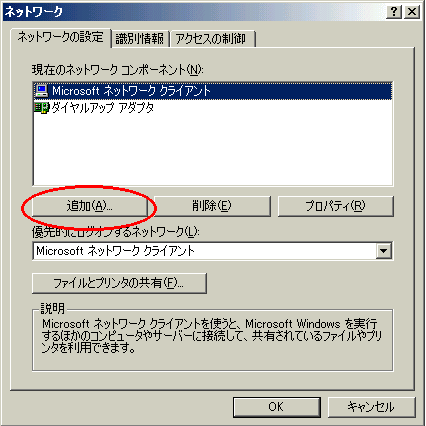
| 3. |
[追加]をクリックする |
| 
| | |
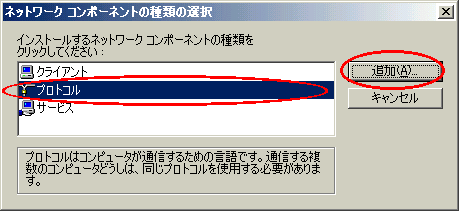
| 4. |
[インストールするネットワークコンポーネント]の[プロトコル]をクリックし、
[追加]をクリックする |
| 
| | |
| 5. |
[製造元]の[Microsoft]をクリックし、[ネットワークプロトコル]の[TCP/IP]を
クリックする |
| 6. |
[OK]をクリックする
手順3の画面に戻ります。
他のネットワークコンポーネントを続けてインストールできます。 |
| 7. |
必要なネットワークコンポーネントのインストールが終了したら、
[OK]をクリックする
画面の表示にしたがって再起動します。
「コンピュータ名/ワークグループの設定」に進みます。 |
|
|
|
■Microsoftネットワーク共有サービスのインストール
(サーバのみ) |
|
サーバパソコンは、「Microsoft ネットワーク共有サービス」という
ネットワークコンポーネントもインストールします。 |
| 1. |
[スタート]-[設定]-[コントロールパネル]をクリックする
すでに[コントロールパネル]の[ネットワーク]画面を表示している場合には、
手順3に進みます。 |
| 2. |
[コントロールパネル]の[ネットワーク]アイコンを
ダブルクリックする |
|
| | |
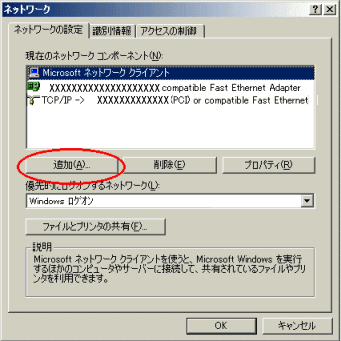
| 3. |
[追加]をクリックする |
| 
| | |
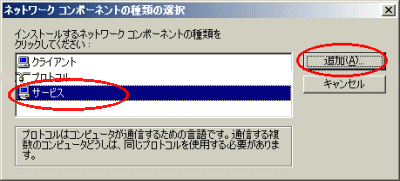
| 4. |
[サービス]を選択し、[追加]をクリックする |
| 
| | |
| 5. |
[製造元]の[Microsoft]をクリックし、[ネットワークサービス]の
[Microsoftネットワーク共有サービス]をクリックする |
| 6. |
[OK]をクリックする |
| 7. |
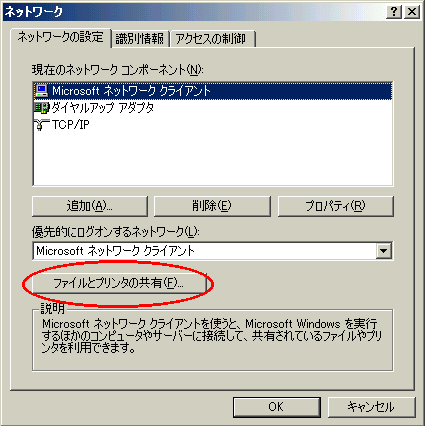
[ファイルとプリンタの共有]をクリックする |
| 
| | |
| 8. |
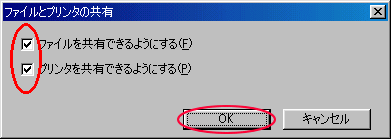
[ファイルを共有できるようにする]と[プリンタを共有できるようにする]を
チェックし、[OK]をクリックする |
| 
| | |
| 9. |
画面表示にしたがって再起動する |
|
「コンピュータ名/ワークグループの設定」に
進みます。 | |
|
|
■コンピュータ名/ワークグループの設定 |
コンピュータ名は、ネットワーク上でパソコンを識別するための名前です。
ファイルやプリンタを共有しあうパソコンは、
ネットワーク内のワークグループを同じにする必要があります。
下記の操作でコンピュータ名とワークグループを設定してください。 |
| |
| 1. |
[スタート]-[設定]-[コントロールパネル]をクリックする
すでに[コントロールパネル]の[ネットワーク]画面を表示している場合には、
手順3に進みます。 |
| 2. |
[ネットワーク]アイコンをダブルクリックする |
|
| | |
| 3. |
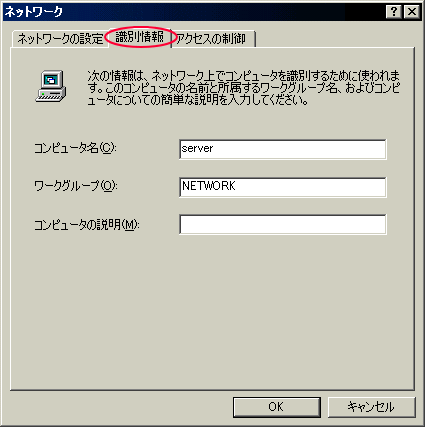
[識別情報]タブをクリックする |
| 
| | |
| 4. |
表示されたコンピュータ名を変更する場合は、[コンピュータ名]を入力する
他のパソコンと同じ名前にならないように半角英数字15文字以内で
入力してください。 |
| 5. |
表示されたワークグループを変更する場合は、[ワークグループ]を入力する
LANに接続するパソコンすべてに同じ名前を半角英数字15文字以内で
入力してください。 |
| 6. |
[OK]をクリックする |
| 7. |
設定を変更した場合は、画面表示にしたがって再起動する |
|
| |
<お願い>
- コンピュータ名とワークグループは、
それぞれ半角英数字で15文字以内で入力してください。
|
|
|
| ■設定がすべて終了したら |
|
|
|
↑ページのトップへ |
