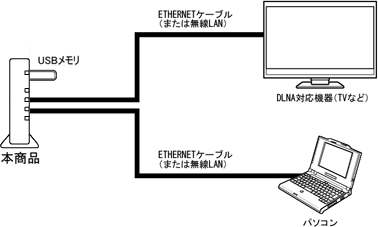
| 本商品のUSBポートに接続した外付けハードディスクなどに保存されたコンテンツを、本商品のLAN側に接続したDLNA対応機器で視聴することができます。 |
【利用例】
|
| ■設定方法 |
| 1. |
本商品のUSBポートにUSBメモリや外付けハードディスクを接続する |
| 2. |
本商品のLAN側に接続したパソコンから、本商品のUSBポートにアクセスする |
| 3. |
メディアサーバ用のフォルダ「contents」に視聴したいコンテンツを保存する
| ※ |
メディアサーバ用のフォルダ「contents」は、USBメモリや外付けハードディスク内に自動生成されています。 |
|
| 4. |
本商品のLAN側に接続したDLNA対応機器でコンテンツを視聴する
| ※ |
コンテンツの視聴方法は、DLNA対応機器の取扱説明書などを参照してください。 |
|
|
| |
<お願い>
- 保存できるコンテンツの数は、1,000件までとなります。それ以上は保存できませんのでご注意ください。
- メディアサーバ機能使用中でも、ファームウェアの自動バージョンアップ機能により本商品が再起動する場合があります。
- コンテンツ視聴中に、外付けハードディスク内のファイルサーバへファイルなどのアップロードを行った場合、視聴映像が乱れる場合があります。
- 「ECOモード設定」-「ECOモード設定」で[ECOモード設定]-「ECO設定パターン」を「設定1」(初期値)または「設定2」に設定してECOモードを起動中は、本商品のUSBポートは停止し、コンテンツの視聴はできません。
|
| |
<お知らせ>
- 本商品のメディアサーバ機能が「使用しない」に設定されていると、DLNA対応機器でコンテンツを視聴することができません。
「クイック設定Web」の以下のメニューで「使用する」に設定してください。
(工場出荷状態は「使用する」に設定されています。)
| PPPoEルータモード/ローカルルータモードの場合:「詳細設定」-「その他の機能」-[メディアサーバ設定] |
| 無線LANアクセスポイントモードの場合:「基本設定」-「基本設定」-[メディアサーバ設定] |
- 「contents」フォルダの下にサブフォルダを作成できますが、DLNA機器から参照する際にはサブフォルダの区別なく、コンテンツのみ表示されます。
- メディアサーバ機能で利用できるファイル形式の最新情報は、
AtermStation(http://121ware.com/aterm/)をご確認ください。
|
| ↑ページのトップへ |