|
すべての無線LANアクセスポイント(親機)の電源をコンセントに差し込み、無線接続するパソコンの利用範囲を確認します。
サテライトマネージャで確認します。Windows(R) XPでWL11CB/WL11CA/WL11C/WL11Uをお使いの場合は、[Windows(R) XPのワイヤレスネットワーク接続]で確認します。
ネットワーク接続を行う際、正しく動作しないときは[ネットワークの参照]を設定し直します。 |
|
|
■サテライトマネージャで確認する |
| 1. |
すべての無線LANアクセスポイント(親機)の電源をコンセントに差し込む。 |
| 2. |
無線LAN端末(子機)を接続したパソコンのタスクトレイ(Windows(R) XPの場合は「通知領域」 )にある[サテライトマネージャ]アイコンを右クリックする |
| 3. |
メニューの[プロパティ]をクリックし、[状態]タブをクリックする
無線の通信状態が表示されます。
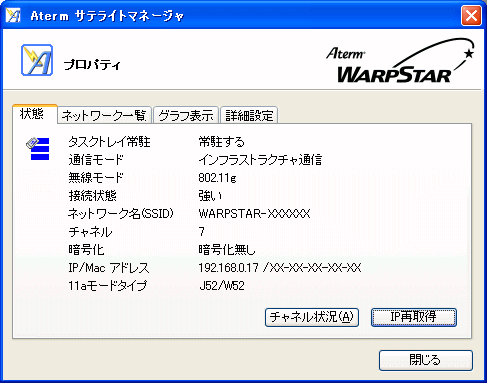
(画面はWL54AGでサテライトマネージャを使用した場合の一例です。)
|
| 4. |
パソコンの場所を変えながら[接続状況]を確認する
|
|
| |
< お知らせ>
- 無線LAN端末(子機)が、複数の無線LANアクセスポイント(親機)の電波範囲にある場合は、電波強度の強い方を経由して通信を行います。無線LAN端末(子機)の位置を移動した場合には、自動的に通信エリアが切り替わります。
- Windows(R) XP/2000 Professional上でWARPSTARユーティリティを使用する場合は、管理者権限のあるユーザアカウントでご使用ください。
管理者権限がないと、サテライトマネージャの接続設定や無線LAN接続などができなくなります。
- WL54AG/WL54SC/WL54TU/WL54SUを使用する場合はサテライトマネージャを必ずタスクトレイに常駐した状態でご使用ください。常駐しないと無線LAN接続できない場合があります。
|
|
| ■Windows(R) XPの[ワイヤレスネットワーク接続]で確認する |
| 1. |
「通知領域」すべての無線LANアクセスポイント(親機)の電源をコンセントに差し込む。 |
| 2. |
無線LAN端末(子機)を接続したパソコンの「通知領域」 にある[ワイヤレスネットワーク接続]アイコンを右クリックする |
| 3. |
メニューの[状態]をクリックする
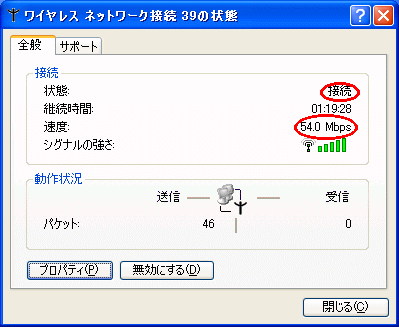
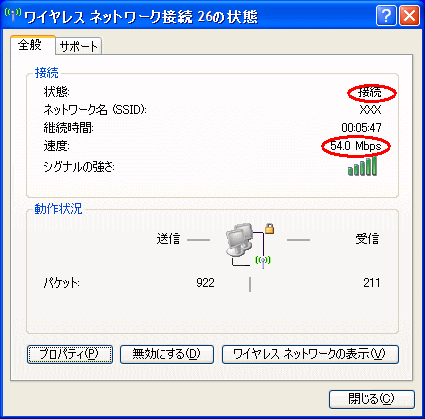
無線の通信状態が表示されます。
無線設定が正しく行われていることを確認してください。
| ・ |
状態は「接続」になっていること |
| ・ |
速度はWL54AG/WL54SC/WL54AC/WL54TU/WL54SUで通信時の場合は「54Mbps」で表示されていること |
| ・ |
速度はWL11CA/WL11CB/WL11C/WL11C2/WL11Uで通信時の場合は「11Mbps」で
表示されていること |
<Windows(R) XP Service Pack2以外の場合>
<Windows(R) XP Service Pack2の場合>
|
| |
|
| 4. |
パソコンの場所を変えながら[通信状況]と[速度]を確認する |
|
| |
< お知らせ>
- WL11CA/WL11CB/WL11C/WL11Uの[ワイヤレスネットワーク接続の状態]画面の速度が「2Mbit/s 以下」になる場合は、通信が切断されたり不安定になる場合があります。
このような場合は、無線LANアクセスポイント(親機)の配置場所を変えたり、無線LANアクセスポイント(親機)を増設したりして対処してください。
- 無線LAN端末(子機)が、複数の無線LANアクセスポイント(親機)の電波範囲にある場合は、電波強度の強い方を経由して通信を行います。無線LAN端末(子機)の位置を移動した場合には、自動的に通信エリアが切り替わります。
|
|
| ■ネットワークの参照ができない場合 |
| Windows(R) XPの[ワイヤレスネットワーク接続]で設定した場合は、ネットワーク名や暗号化が無線LANアクセスポイント(親機)に対応した設定になっているかを再度確認してください。 |
| 1. |
一番近くの無線LANアクセスポイント(親機)の電源をコンセントに再び差し込む。
(電源は、コンセントから取り外して10秒間たってから入れてください。) |
| 2. |
タスクトレイにある[サテライトマネージャ]を右クリックし、[プロパティ]→[ネットワーク一覧]で設定し直す。または、「無線LAN端末(子機)のネットワークを設定する」で設定した[ネットワーク名]を直接入力し、[OK]をクリックする。
|
|
