暗号方式には以下の2つの方式があります。
● WEP
● WPA-PSK |
|
| ■WEP |
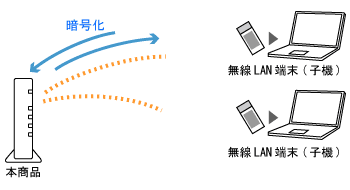
WEPとは、ユーザーが指定した任意の文字列(暗号化キー)を無線LANアクセスポイント(親機)と無線LAN端末(子機)に登録することによって、暗号化キーが一致した場合のみ通信ができるようになる機能です。
無線LANアクセスポイント(親機)と無線LAN端末(子機)との間で送受信される無線通信データを暗号化して保護し、第三者からの傍受や盗聴から守ります。
| ※ |
11nテクノロジーは、暗号化なしか、WPA-PSK(AES)のみの対応となります。 |
[152bitWEP] > [128bitWEP] > [64bitWEP]の順で強い暗号がかかります。
強 ← [暗号強度] → 弱
| ※ |
WEPに対応している無線LAN端末(子機)はこちら |
|
| |
<お知らせ>
- 本商品では2つのネットワーク名(SSID)、プライマリ/セカンダリが利用可能です。
それぞれのネットワーク名に対して、異なるセキュリティ設定(暗号化機能、ESS-IDステルス機能、MACアドレスフィルタリング機能)ができます。
※マルチSSIDについて詳細はこちら
- Windows(R) XPのワイヤレスネットワークの設定では、WEP(64bit/128bit/152bit※)がご利用になれます。
| ※ |
WEP(152bit)は、Windows(R) XP(Service Pack1~3)を適用したパソコンの場合のみ対応しています。 |
- WEP(152bit)は、Windows Vista(R)ではご利用できません。
- 同一無線ネットワークにおいて、64bitWEP、128bitWEPと152bitWEPの混在はできません。
(128bitWEP/152bitWEPに未対応の無線LAN端末(子機)が存在する場合、64bitWEPでご利用ください。)
- 128bitWEPは、従来の40bit鍵のWEPを拡張して104bit鍵にした暗号機能です。
- 152bitWEPは、従来の40bit鍵のWEPを拡張して128bit鍵にした暗号機能です。
- WEP機能は、完全に傍受や盗聴から守ることを保証するものではありません。セキュリティを向上させる機能のひとつであるこということをご理解いただきご使用ください。
- WEPに設定すると無線通信のスループットが遅くなります。
[WPA-PSK(AES)] > [WEP] > [WPA-PSK(TKIP)]の順で無線通信のスループットが変わります。
速←
→遅
- WEPを使用する場合、無線LANアクセスポイント(親機)と無線LAN端末(子機)の設定は同じにする必要があります。
- WL11E2をご使用になる場合は、WL11E2の取扱説明書を参照してください。
クイック設定Webで無線LANアクセスポイント(親機)の暗号化キーを16進に変更する必要があります。
|
|
| ■WPA-PSK |
WPA(Wi-Fi Protected Access)は、現在無線LANで広く使われている通信暗号化方法「WEP」を置き換える、より強固な暗号化方法です。
WPAで使われるTKIP(Temporal Key Integrity Protocol)は、その暗号鍵を一定時間ごとに、自動的に変更するので、不正な解読が困難になります。
AES(Advanced Encryption Standard)は、128/192/256bitの暗号化キーを用いる次世代の標準暗号化方式です。
[AES] > [TKIP] > [WEP] の順で強い暗号がかかります。
強 ← [暗号強度] → 弱
| ※ |
WPA-PSKに対応している無線LAN端末(子機)はこちら |
|
 |
| |
<お知らせ>
- 本商品では2つのネットワーク名(SSID)、プライマリ/セカンダリが利用可能です。
それぞれのネットワーク名に対して、異なるセキュリティ設定(暗号化機能、ESS-IDステルス機能、MACアドレスフィルタリング機能)ができます。
※マルチSSIDについて詳細はこちら
- Windows(R) XPのワイヤレスネットワークの設定では、WPA-PSK(TKIP/AES)がご利用になれます。
※Windows(R) XP(Service Pack2または3)を適用したパソコンの場合のみ対応しています。
- WPA-PSKに設定すると無線通信のスループットが遅くなります。
[WPA-PSK(AES)] > [WEP] > [WPA-PSK(TKIP)]の順で無線通信のスループットが変わります。
速←
→遅
- 暗号化の設定は必ず無線LANアクセスポイント(親機)と無線LAN端末(子機)、(無線LAN端末(子機)を使用するパソコン)で同じ設定にしてください。
- 暗号化キーは無線LANアクセスポイント1つにつき1つだけ使用します。複数の無線LAN端末(子機)を使用する場合、すべての無線LAN端末(子機)に無線LANアクセスポイントと同じ暗号化キーを設定してください。
|
| |
<注意事項>
- 1つのネットワークで利用できる暗号化方式は、1つです。混在はできません。
また、WPA-PSK(AES)、WPA-PSK(TKIP)をご利用になるには、対応した無線LAN端末(子機)が必要です。
|
|
| ■設定方法 |
無線LANアクセスポイント(親機)と無線LAN端末(子機)それぞれに暗号化を設定をする必要があります。
| ※ |
本商品は、出荷時に暗号化設定がされています。 |
|
出荷時の設定については無線LANアクセスポイント(親機)底面のラベルに記載されています。 |
|
| |
| [無線LANアクセスポイント(親機)の暗号化を設定する] |
| 「クイック設定Web」 |
| 「無線LAN設定」-「無線LAN設定」の「暗号化」で設定する |
|
| [無線LAN端末(子機)の暗号化を設定する] |
| 「サテライトマネージャ」を使う |
| サテライトマネージャの「ネットワーク一覧」タブ-[設定]-「ワイヤレスネットワークの設定」-[暗号化]で設定する |
|
「Windows Vista(R)およびWindows(R) XPの[ワイヤレスネットワーク接続]」での暗号化を
設定する |
Windows(R) XP(ServicePack1適用前)のワイヤレスネットワーク接続は、152bitWEPに対応していません。無線LANアクセスポイント(親機)で暗号化を152bitWEPに設定している場合は、いずれかの方法で設定してください。 |
| ■ |
WL300NC/WL130NC/WL54AG/WL54SC2/WL54SC/WL54SU2/WL54SU/WL54TUの場合 |
| ・ |
無線LANアクセスポイント(親機)の「暗号強度」を、64bitWEPまたは128bitWEPに変更する。 |
| ・ |
Windows(R) XP(Service Pack1~3)をパソコンに適用する。(Windows(R) XP(Service Pack1適用前)のワイヤレスネットワーク接続は、152bitWEPに対応していません。) |
| ・ |
無線LAN端末(子機)側のパソコンをサテライトマネージャを使えるように設定し、サテライトマネージャで152bitWEPに設定する。 |
|
■WL54SE2/WL54SEの場合
| ・ |
ETHERNETボックス(子機)側のパソコンからWL54SE2/WL54SEのクイック設定Webで「暗号化強度」を、152bitWEPに設定する。 |
|
|
| 「クイック設定Web(ETHERNETボックス(子機)の場合)」 |
「クイック設定Web」-「基本設定」で設定する
|
|
| [らくらく無線スタートを使う場合] |
| ※ |
「つなぎかたガイド」に従って設定を行ってください。 |
| ※ |
WL54TEの場合はこちらを参照してください。 |
| ※ |
WL300NC-G、WL300NC、WL130NC、WL54AG、WL54SC2、WL54SC、WL300NU-G、WL54SU2、WL54SU、WL54TU、WL54SE2、WL54SE、WL54TEを無線LAN端末(子機)として使う場合に使用することができます。 |
|
|
|
<お知らせ>
- 無線LANアクセスポイント(親機)に暗号化設定がされていない場合は、らくらく無線スタートでの設定はできません。
- WL54SE2/WL54SEで、らくらく無線スタートでの設定が失敗した場合は、WL54SE2/WL54SEを初期化して設定し直してください。
- 無線LANアクセスポイント(子機)で「MACアドレスフィルタリング機能」を利用しているとき
| → |
設定する無線LAN端末(子機)が登録されていない場合は、らくらく無線スタートでの無線設定登録のときに、MACアドレスフィルタリングにも新たに登録されます。
ただし、MACアドレスフィルタリングのエントリが制限数いっぱいに登録されている場合は、らくらく無線スタートは失敗になります。
|
| → |
WL54SE2/WL54SE(ETHERNET ボックス)の無線クライアントモードを「MACクローンモード」に設定して使用する場合は、事前に無線LANアクセスポイント(親機)側へ、
WL54SE2/WL54SE(ETHERNET ボックス)に接続するすべてのパソコンやゲーム機などのMAC アドレスを登録しておく必要があります。(初期値は、WL54SE2/WL54SEのファームウェアバージョンにより、「標準モード」または「拡張モード」になります。)
|
- 無線LANアクセスポイント(親機)で「ESS-ID ステルス機能(SSIDの隠蔽)」を「有効」に設定している場合でもらくらく無線スタートでの設定をすることができます。
|
|
| [らくらく無線スタートEXを使う場合] |
| 本商品に添付のCD-ROM(ユーティリティ集)をCD-ROMドライブにセットし、「メニュー画面」が表示されたら、[Aterm 以外の子機(無線LAN内蔵パソコン)で「らくらく無線スタートEX」から接続設定する]の[CLICK]をクリックして設定を行う |
| ※ |
詳細はこちらをご参照ください。 |
| ※ |
無線LAN内蔵パソコン(Windows Vista(R)およびWindows(R) XP(Service Pack2または3)搭載)および、Windows(R)XP(Service
Pack2または3)を適用したパソコンで、
WL300NC-G/WL300NC/WL130NC/WL54AG/WL54SC2/WL54SC/WL300NU-G/
WL54SU2/WL54SU/WL54TU/WL54SE2/WL54SE/WL54TE以外の無線LAN端末(子機)や、他社製の無線LAN端末(子機)をご利用の場合に使用することができます。 |
|
WL300NC-G/WL300NC/WL130NC/WL54AG/WL54SC2/WL54SC/
WL300NU-G/WL54SU2/WL54SU/WL54TUは、「らくらく無線スタート」で設定を推奨しますが、ご使用のパソコンがWindows Vista(R)およびWindows(R) XP(Service
Pack2または3)の場合には、「らくらく無線スタートEX」もご使用になれます。ただしその場合は、サテライトマネージャを終了してから設定してください。 |
|
|
<お知らせ>
- Windows Vista(R)およびWindows(R) XP/2000 Professional上でユーティリティを使用する場合は、Administrator(権限のあるアカウント)でログオンしてください。
管理者権限がないと、サテライトマネージャの接続設定や無線LAN接続などができなくなります。
- WL300NC-G/WL300NC/WL130NC/WL54AG/WL54SC2/WL54SC/WL300NU-G/
WL54SU2/WL54SU/WL54TUを使用する場合はサテライトマネージャを必ずタスクトレイに常駐した状態でご使用ください。常駐しないと無線LAN接続できない場合があります。
- 無線LAN端末(子機)を同じパソコンに複数同時に使用することはできません。
また、他のネットワークデバイス(ETHERNETポートデバイスなど)とも同時に使用することはできませんので、1台のパソコンに対して使用するネットワークデバイスは1つだけにしてください。
|
