| 無線の電波干渉を防ぐためにチャネルの確認および、変更をします。 |
| |
|
| ■使用チャネルを確認する |
| |
| ●無線LANアクセスポイント(親機)側から確認する |
「クイック設定Web」-[詳細設定]-[無線LAN側設定]-「無線LANアクセスポイント(親機)設定」-[使用チャネル]を確認する
電波干渉や無線状態が悪い場合は、手動にてチャネルを変更してください。
2.4GHz帯では、設定値の目安として、他の無線設備(無線LANアクセスポイント(親機)など)が使用しているチャネルから4チャネル以上ずらすと、より干渉を受けにくくなります。(例)1、5、9、13
| 無線動作モード |
チャネル |
| ・2.4GHz |
|
| ・5GHz |
| 5.2GHz(W52) |
36,40,44,48 |
| 5.3GHz(W53) |
52,56,60,64 |
|
| ※ |
新しいチャネル(W52、W53)と従来のチャネル(J52)は使用している周波数帯/チャネルが異なるため通信できない組み合わせがあります。 |
| 詳細はこちら |
|
|
|
| |
| ●無線LAN端末(子機)側から確認する |
|
| 「サテライトマネージャ」 |
| 「サテライトマネージャ」-「ネットワーク一覧」タブで確認する |
| |
| 「WL54SE2の場合」 |
| 無線LANアクセスポイント(親機)に自動追従するので下記の方法で、無線LANアクセスポイント(親機)のチャネルを確認してください。 |
|
| 「クイック設定Web」-トップページ内の[使用チャネル]を確認する |
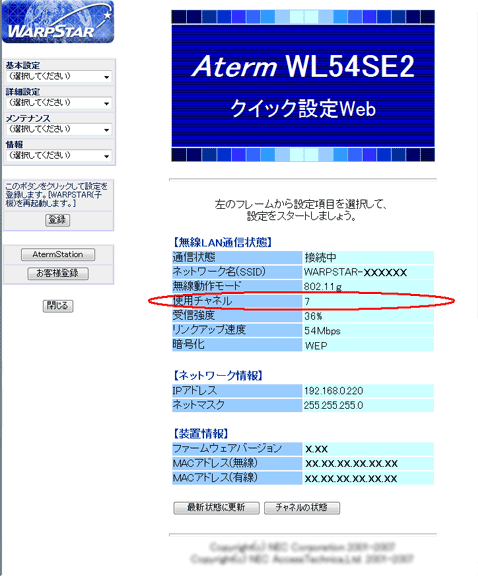 |
|
|
| |
| ■使用チャネルを変更する |
| |
| ●無線LANアクセスポイント(親機)側から変更する |
「クイック設定Web」-[詳細設定]-[無線LAN側設定]-「無線LANアクセスポイント(親機)設定」で、「使用チャネル」を
変更する |
| |
| 「WL54SE2/WL54SEの場合」 |
無線LANアクセスポイント(親機)側の設定を変更してください。
無線LAN端末(子機)は無線LANアクセスポイント(親機)の設定に追従します。 |
|
| |
<お知らせ>
- 無線LANをご利用の場合、同じまたは近いチャネルが近くで使用されていると、電波が干渉し、無線LANの速度が遅くなってしまう場合があります。
本商品では無線LANで使用しているチャネルを確認し、使用チャネルを変更することで無線の電波干渉を防ぐことができます。
|
|
