

- 目次>
- 本製品でできること >
- LAN側のIPアドレスを変更する
LAN側のIPアドレスを変更する
本製品のLAN側のIPアドレスとネットマスクを変更します。
◆注意◆
- 通常、本設定を変更する必要はありません。変更する場合は、WAN側のIPアドレスと競合しないネットワークアドレス範囲となるように入力してください。
- 本製品のLAN側IPアドレスを変更した場合、クイック設定Webにアクセスする際のアドレスが変更になります。
◆補足◆
- 工場出荷状態では、IPアドレス「192.168.179.1」、ネットマスク「24」が設定されています。
設定を行う前に
設定手順
説明で使用している画面は一例です。OS、ブラウザの種類など、ご利用の環境によっては表示内容が異なる場合があります。
クイック設定Webで設定します。
◆補足◆
- スマートフォンをご利用の場合は、スマートフォン用クイック設定Webのトップページにある[PC用クイック設定Webへ移動]ボタンをタップし、パソコン用クイック設定Web画面にて設定変更を行ってください。
- 1.
- 「詳細設定」-「LAN側設定」をクリックします。
- 2.
-
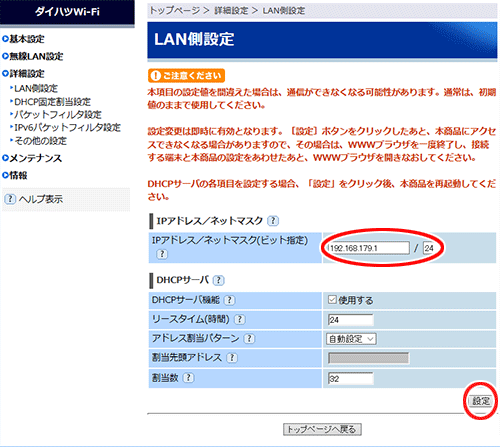
IPアドレス、ネットマスクを入力したあと、[設定]をクリックします。
◆補足◆
- ネットマスクは、ビット数形式で入力してください。入力できる値は、1~30です。例えば、「255.255.255.0」形式のネットマスクは「24」と入力します。
- [設定]ボタンをクリックしたあと、設定変更は即時に有効となります。本製品にアクセスできなくなった場合は、WWWブラウザをいったん終了し、接続する端末と本製品の設定を合わせたあと、接続をやり直してください。
- 3.
- ダイアログボックスが表示された場合は、内容をよく読んでボタンをクリックしてください。
- 4.
- 「設定内容を更新しました。」と表示されたら、設定は完了です。
使いかた
HowToUse
うまく動作しない場合は
Troubleshooting