- 目次>
- 本製品でできること >
- ファームウェアをバージョンアップする
ファームウェアをバージョンアップする
ファームウェアとは、本製品を動かすソフトウェアのことです。
ファームウェアをバージョンアップすることで、不具合が修正されたり、新機能が使えたりします。ファームウェアは最新のバージョンでご使用ください。
◆補足◆
- バージョンアップをしても、設定した内容はそのまま保存され、バージョンアップ前の設定でご使用になれます。
バージョンアップには、次の方法があります。
- ● メンテナンスバージョンアップ
- 本製品のソフトウェアに重要な更新があった場合に、自動でバージョンアップする機能です。
本機能が動作するために必要な情報をNECプラットフォームズ株式会社が運用するサーバへ通知します。本機能に関しては、「メンテナンスバージョンアップ機能に関する許諾について」を参照してください。◆注意◆
- バージョンアップ中(システム更新中)は、絶対にエンジンを止めないでください。
◆補足◆
- 「重要な更新」とは、ダイハツ工業株式会社が本製品の機能を提供するうえで自動的にソフトウェアの更新が必須と判断した場合(例えばセキュリティ上の不具合を改善するソフトウェアの更新など)を示します。重要な更新がある場合は、製品サポートページの「製品に関する重要なお知らせ」にてご案内します。
- 本製品がインターネットに接続されている必要があります。
- ● [ダイハツWi-Fi]アプリでのバージョンアップ
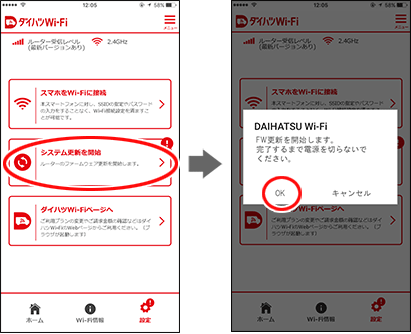
- 最新のファームウェアが存在する場合、[ダイハツWi-Fi]アプリの設定メニューにシステム更新のメニューが表示されます。[システム更新を開始]をタップし、最新のファームウェアに更新します。
- ● オンラインバージョンアップ
- 最新のファームウェアが存在する場合、[更新]をクリックすると最新のファームウェアに更新します。
- ● ローカルファイル指定バージョンアップ
- 製品サポートページからダウンロードしたファームウェアで更新します。
設定を行う前に
- 本製品がインターネットに接続されている必要があります。
- メンテナンスバージョンアップと[ダイハツWi-Fi]アプリでのバージョンアップを利用する際は、あらかじめ「ファームウェア更新通知機能」が「使用する」に設定されていることをご確認ください。クイック設定Web画面の「メンテナンス」-「ファームウェア更新」で確認できます。
「ファームウェア更新通知機能」とは、約1週間間隔でファームウェアの更新をチェックし、新しいファームウェアの提供を通知する機能です。 - バージョンアップをしても、設定した内容はそのまま保存され、バージョンアップ前の設定でご使用になれます。念のため、バージョンアップする前に現状の設定値を保存しておくことをお勧めします。
- バージョンアップを開始する前に、パソコンのすべてのアプリケーションと、通知領域(タスクトレイ)などに常駐しているアプリケーションを終了させてください。
◆注意◆
- バージョンアップ中(システム更新中)は、絶対にエンジンを止めないでください。
- バージョンアップ中は、本製品に接続している端末との接続は、いったん切断されます。
- 本製品用以外のファームウェアを使ってバージョンアップを行うことはできません。
- WAN側回線がIPv6のみで通信している場合、バージョンアップを行うことはできません。
◆補足◆
- このバージョンアップは、当社が独自に提供するサービスであり、すべての機能のバージョンアップを保証するものではありません。
設定手順
[ダイハツWi-Fi]アプリでのバージョンアップ
- 1.
- スマートフォンのホーム画面から[ダイハツWi-Fi]のアイコンをタップします。
※ ロック画面が表示された場合は[ロック解除]をタップしてください。

- 2.
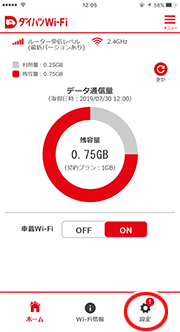
- [ダイハツWi-Fi]ホーム画面の[設定]をタップします。
- 3.
- [システム更新を開始]をタップします。
- 4.
-
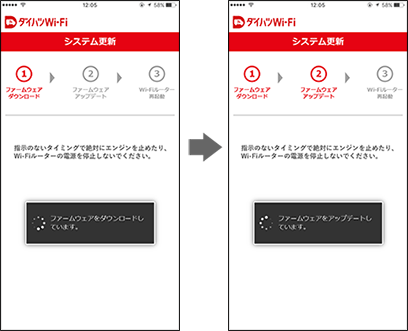
ファームウェアのダウンロードが開始されるので、しばらく待ちます。
- 5.
-
「FWの更新が完了しました」と表示されるので、[OK]をタップします。
更新後、再起動します。再起動が完了するまでしばらくお待ちください。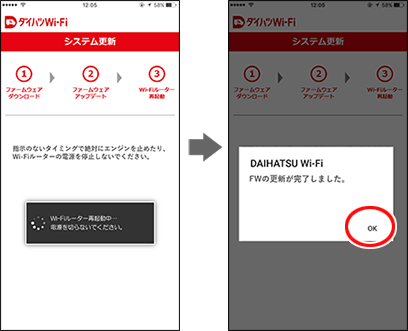
◆注意◆
- バージョンアップ中(システム更新中)は、絶対にエンジンを止めないでください。
オンラインバージョンアップ
クイック設定Webで設定します。
- 1.
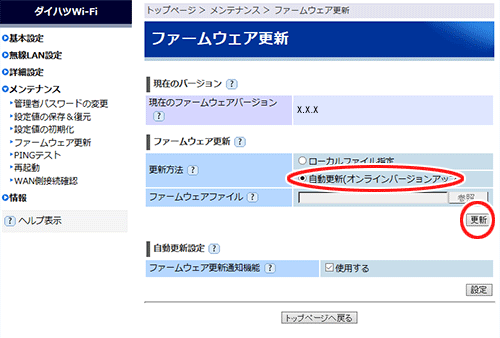
- 「メンテナンス」-「ファームウェア更新」をクリックします。
- 2.
-
「更新方法」で「自動更新(オンラインバージョンアップ)」を選択し、[更新]をクリックします。
- 3.
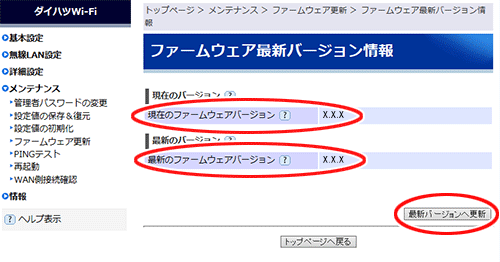
- 下の画面が表示されたら[最新バージョンへ更新]をクリックします。
◆補足◆
- 「ファームウェア更新不要」の画面が表示された場合は、最新のファームウェアを使用していますので、更新の必要はありません。
トップページに戻って、他の画面に移動するか画面を閉じるなどしてクイック設定Webを終了してください。
- 「ファームウェア更新不要」の画面が表示された場合は、最新のファームウェアを使用していますので、更新の必要はありません。
- 4.
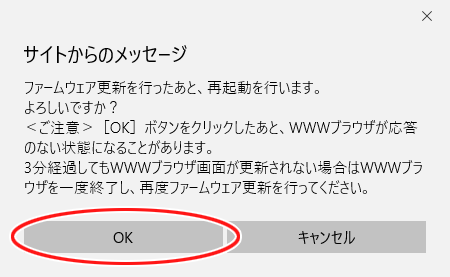
- 「OK」をクリックします。
- 5.
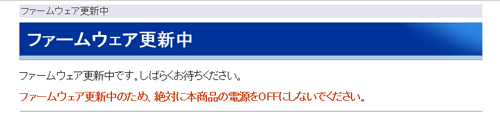
- しばらくすると、「ファームウェア更新中」と表示されます。
ファームウェアの更新完了後、再起動します。再起動が完了するまでしばらくお待ちください。
◆注意◆
- バージョンアップ中(システム更新中)は、絶対にエンジンを止めないでください。
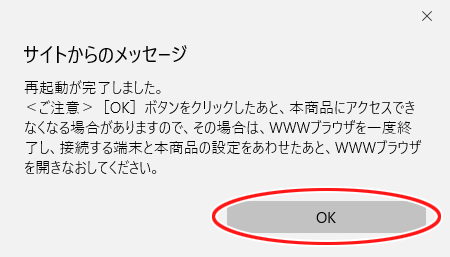
- 6.
- 「OK」をクリックします。
使いかた
うまく動作しない場合は
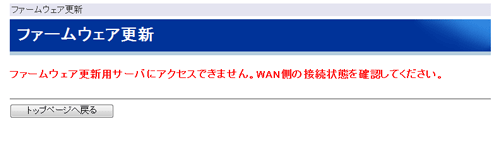
下記のような画面が表示されて自動更新ができない場合には、インターネットに接続できていない可能性があります。インターネットに接続できる状態であることを確認してください。