無線LAN端末(子機)のネットワークを設定する(Windows(R)のみ)
 
無線LAN端末(子機)のネットワークの設定をサテライトマネージャで設定します。
Windows(R) XPでWL11CB/WL11CA/WL11C/WL11Uをお使いの場合は、[Windows(R) XPワイヤレスネットワーク接続]で設定します。
サテライトマネージャで設定する
サテライトマネージャを使っての設定の変更のしかたを説明します。
1. タスクトレイ(Windows(R) XPでは通知領域)の[サテライトマネージャ]アイコンを右クリックする
タスクトレイ(Windows(R) XPでは通知領域)にアイコンがない場合は、[スタート]−[プログラム」−[サテライトマネージャ]をクリック
してください。
2. [プロパティ]をクリックする
サテライトマネージャが起動します。
3. [ネットワーク一覧]タブ−[設定]をクリックし、[ワイヤレスネットワークの設定]−「ネットワーク名(SSID)」ネットワーク名の設定をする
通信モード: [インフラストラクチャ通信]
ネットワーク名:無線LANアクセスポイント(本商品)で設定したネットワーク名を入力
4. 無線LANアクセスポイント(本商品)でセキュリティ設定をした場合は、無線LANアクセスポイント(本商品)と同じ設定値にします。
設定を間違えると無線LANアクセスポイント(本商品)と接続しません。
5. [OK]をクリックする
6. [閉じる]をクリックする
7. サテライトマネージャが終了します。
< お知らせ>
  • Windows(R) XP/2000 Professional上でWARPSTARユーティリティを使用する場合は、管理者権限のあるユーザアカウントでご使用ください。
    管理者権限がないと、サテライトマネージャの接続設定や無線LAN接続などができなくなります。

  • WL54AGを使用する場合は、サテライトマネージャを必ずタスクトレイ(Windows(R) XPでは通知領域)に常駐した状態でご使用ください。常駐しないと無線LAN接続ができない場合があります。

  • ワイヤレスLAN中継機能と暗号化方式のWPA-PSK(TKIP)、WPA-PSK(AES)は同時に利用することはできません。
    ワイヤレスLAN中継機能を使用する場合、暗号化方式はWEPモードをご利用ください。
↑ページのトップへ

Windows(R) XPの[ワイヤレスネットワーク接続]で設定する
Windows(R) XPでWL11CB/WL11CA/WL11C/WL11Uをお使いの場合は、サテライトマネージャは、ご使用できません。
Windows(R) XPの[ワイヤレスネットワーク接続]でネットワークの設定します。
●Windows(R) XP Service Pack2以外の場合
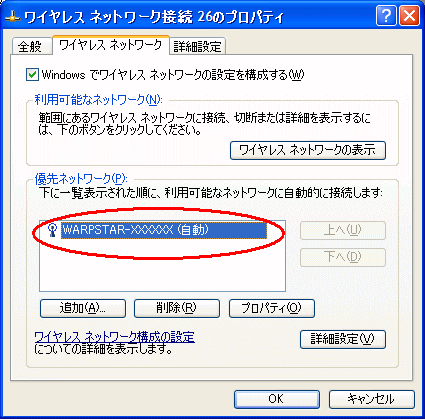
●Windows(R) XP Service Pack2の場合
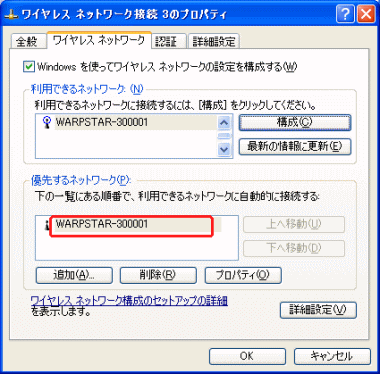
●Windows(R) XP Service Pack2以外の場合
1. .パソコン画面右下の通知領域の[ワイヤレスネットワーク接続]アイコンを右クリックし、
「利用できるワイヤレスネットワークの表示」をクリックする
2. [詳細設定]をクリックする
[ワイヤレスネットワーク接続]のプロパティ画面を表示します。
3. [ワイヤレスネットワーク]タブをクリックします。
4. [優先するネットワーク]から接続する無線LANアクセスポイント(本商品)が表示されていることを確認する
無線LANアクセスポイント(本商品)でセキュリティ設定をした場合は、[プロパティ]をクリックし[暗号化]の設定をする
画面例

<お知らせ>

  • [優先するネットワーク]に接続する無線LANアクセスポイント(本商品)が表示されていない場合は、[利用できるネットワーク]から接続したい無線LANアクセスポイント(本商品)を選択し[構成]をクリックし[ワイヤレスネットワークのプロパティ]画面を開きます。
    ネットワーク名を入力し[OK]をクリックしてください。
    [利用できるネットワーク]にも接続する無線LANアクセスポイント(本商品)が表示されていない場合は、[優先するネットワーク]にある[追加]をクリックし[ワイヤレスネットワークのプロパティ]画面を開きます。
    [ネットワーク名]を入力し[OK]をクリックしてください。

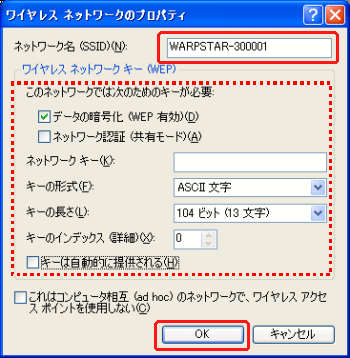
    無線LANアクセスポイント(本商品)でセキュリティ設定をした場合は、[ワイヤレスネットワークのプロパティ]画面で[暗号化]の設定をして[OK]をクリックする
    無線LANアクセスポイント(本商品)と同じ設定値にします。設定を間違えると無線LANアクセスポイント(本商品)と接続しません。
     
    暗号化の設定方法については、Windows(R) XPの[ワイヤレスネットワーク接続]での暗号化設定
     画面例

  • ワイヤレスLAN中継機能と暗号化方式のWPA-PSK(TKIP)、WPA-PSK(AES)は同時に利用することはできません。
    ワイヤレスLAN中継機能を使用する場合、暗号化方式はWEPモードをご利用ください。


5.
(1) 無線LANアクセスポイント(本商品)でセキュリティ設定をした場合は、[プロパティ]をクリックし[暗号化]の設定をする無線LANアクセスポイント(本商品)と同じ設定値にします。設定を間違えると無線LANアクセスポイント(本商品)と接続しません。
(2) [OK]をクリックする
6. [OK]をクリックする
ワイヤレスネットワーク接続の設定が終了します。


●Windows(R) XP Service Pack2の場合
1. .パソコン画面右下の通知領域の[ワイヤレスネットワーク接続]アイコンを右クリックし、
「利用できるワイヤレスネットワークの表示」をクリックする
2. [詳細設定の変更]をクリックする
[ワイヤレスネットワーク接続]のプロパティ画面を表示します。
3. [ワイヤレスネットワーク]タブをクリックします。
4. [優先ネットワーク]から接続する無線LANアクセスポイント(本商品)が表示されていることを確認する
無線LANアクセスポイント(本商品)でセキュリティ設定をした場合は、[プロパティ]をクリックし[暗号化]の設定をする
画面成例

<お知らせ>

  • [ワイヤレスネットワークの選択]に接続する無線LANアクセスポイント(本商品)が表示されていない場合は、[詳細設定の変更]をクリックし[ワイヤレスネットワークのプロパティ]画面を開きます。
    ネットワーク名を入力し[OK]をクリックしてください。
    [優先するネットワーク]にある[追加]をクリックし、ネットワーク名を入力し[OK]をクリックしてください。

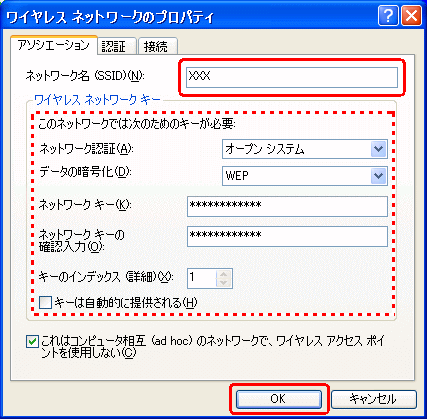
    無線LANアクセスポイント(本商品)でセキュリティ設定をした場合は、[ワイヤレスネットワークのプロパティ]画面で[暗号化]の設定をして[OK]をクリックする
    無線LANアクセスポイント(本商品)と同じ設定値にします。設定を間違えると無線LANアクセスポイント(本商品)と接続しません。
     
    暗号化の設定方法については、Windows(R) XPの[ワイヤレスネットワーク接続]での暗号化設定
     画面例

  • ワイヤレスLAN中継機能と暗号化方式のWPA-PSK(TKIP)、WPA-PSK(AES)は同時に利用することはできません。
    ワイヤレスLAN中継機能を使用する場合、暗号化方式はWEPモードをご利用ください。


5.
(1) 無線LANアクセスポイント(本商品)でセキュリティ設定をした場合は、[プロパティ]をクリックし[暗号化]の設定をする無線LANアクセスポイント(本商品)と同じ設定値にします。設定を間違えると無線LANアクセスポイント(本商品)と接続しません。
(2) [OK]をクリックする
6. [OK]をクリックする
ワイヤレスネットワーク接続の設定が終了します。

↑ページのトップへ