・暗号化設定を使用しないでネットワーク接続をする
・通信状態を確認する
| 暗号化設定を使用してネットワークに接続する | |||||||||
<注意事項>
|
|||||||||
| Windows(R) XPの[ワイヤレス ネットワーク接続]アイコンを使って、暗号化の設定をします。 |
|||||||||
| ●Windows(R) XP Service Pack2以外の場合 ●Windows(R) XP Service Pack2の場合 |
|||||||||
| ■Windows(R) XP Service Pack2以外の場合 | |||||||||
| 1. | Windows(R) XPの通知領域にある[ワイヤレス ネットワーク接続]アイコンを右クリックし、「利用できるネットワークの表示」(Windows(R) XP Service Pack1の場合は「利用できるワイヤレス ネットワークの表示」)をクリックする。 | ||||||||
 |
|||||||||
| 2. | 上記の手順1で選択したネットワーク名をクリックし、[詳細設定]をクリックします。
|
||||||||
<Windows(R) XP画面>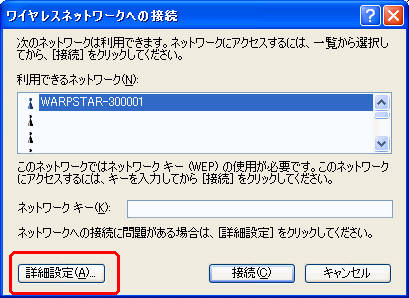 <Windows(R) XP Service Pack1画面> 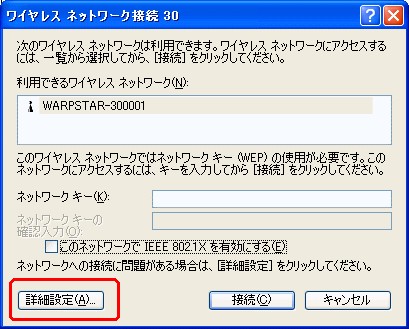 (画面の表示ネットワーク名は一例です。以降の画面も同様です) |
|||||||||
| 3. | [ワイヤレス ネットワーク]タブをクリックし、[利用できるネットワーク]から接続するネットワークを選択し、[構成]をクリックする。
※Windows Service Pack1の場合の手順3以降の設定はこちら |
||||||||
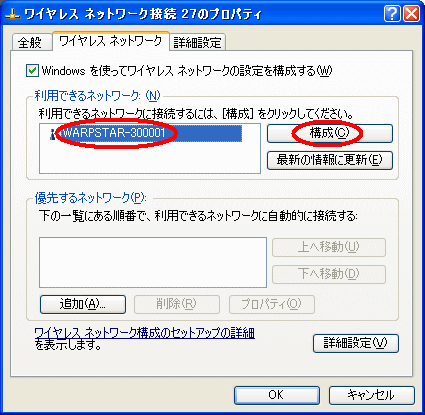 |
|||||||||
| 4. | 「データの暗号化」にチェックする。 | ||||||||
<Windows(R) XP画面>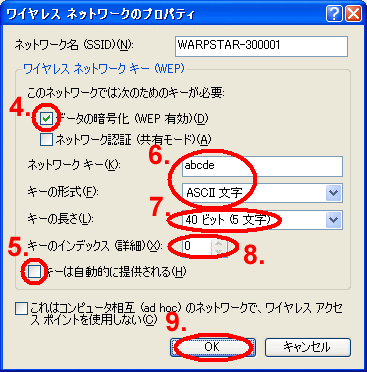 |
|||||||||
| 5. | 「キーは自動的に提供される」のチェックを外す。 | ||||||||
| 6. | 「ネットワークキー」を入力します。
|
||||||||
| 7. | 「キーの長さ」を[40ビット]または[104ビット]にします(104ビットはWL54AG/WL11CB/WL11CA/WL11C2/WL54ACでのみ可)。 WL54AG/WL54ACを使用する場合、ワイヤレス ネットワーク接続は、サテライトマネージャの「暗号強度」の152bitに対応していません。アドホック通信する相手がWL54AG/WL54ACを接続したパソコンで、サテライトマネージャの「暗号強度」を152bitに設定している場合には、どちらかの方法で設定し直してください。
|
||||||||
| 8. | 接続するネットワークの設定に合わせてキーのインデックス番号を選択します。
|
||||||||
| 9. | [OK]をクリックします。「ワイヤレス ネットワークへの接続」画面に戻りますので、残りの設定を行ってください。 | ||||||||
| ●Windows(R) XP Service Pack1の場合● | |||||||||
| 4. | 「データの暗号化」にチェックする。
|
||||||||
<Windows(R) XP Service Pack1画面>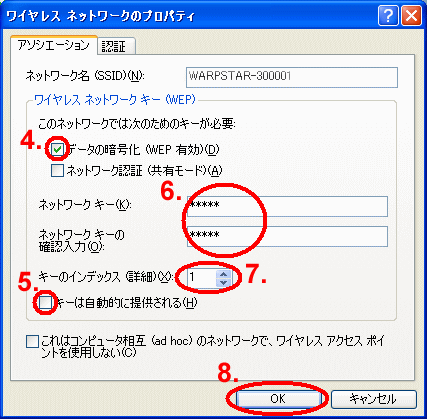 (画面は例です。) |
|||||||||
| 5. | 「キーは自動的に提供される」のチェックを外す。 | ||||||||
| 6. | 「ネットワークキー」を入力し、同じものを「ネットワークキーの確認入力」に再入力します。 ASCII文字/16進数の別は入力された文字列の長さを元に自動識別されます。
|
||||||||
| 7. | 接続するネットワークの設定に合わせてキーのインデックス番号を選択します。 「キーのインデックス」1~4番は、本商品の「使用する暗号化キー」1~4番に相当します。 本商品の設定に合わせてキーのインデックス番号を選択します。 |
||||||||
| 8. | [OK]をクリックします。「ワイヤレス ネットワークへの接続」画面に戻りますので、残りの設定を行ってください。
|
||||||||
| ■Windows(R) XP Service Pack2の場合 | |||||||||
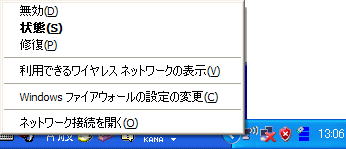
| 1. | Windows(R) XPの通知領域にある[ワイヤレス ネットワーク接続]アイコンを右クリックし、「利用できるネットワークの表示」をクリックする。 | ||||||||
 |
|||||||||
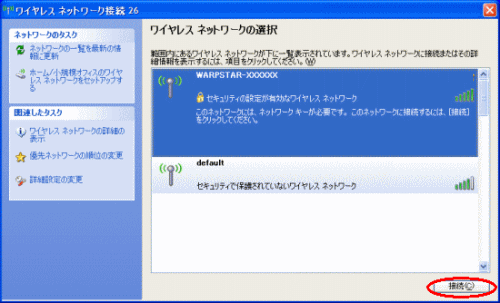
| 2. | 接続する無線LANアクセスポイント(本商品)のネットワーク名をクリックし、選択し、接続をクリックする。 |
||||||||
 |
|||||||||
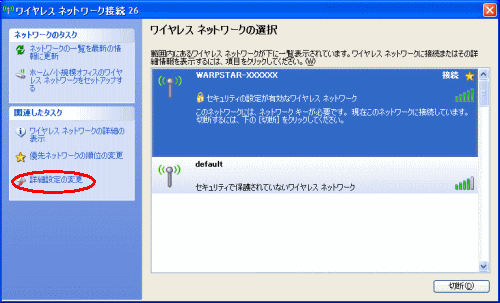
| 3. | [詳細設定の変更]をクリックする。 | ||||||||
 |
|||||||||
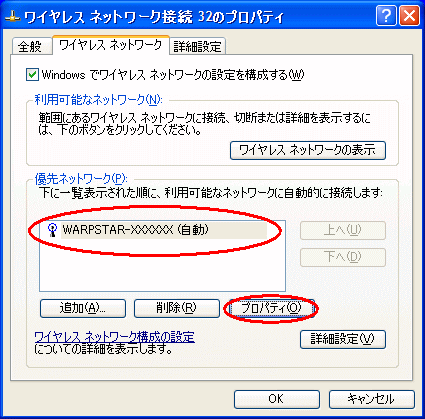
| 4. | 接続する無線LANアクセスポイント(本商品)のネットワーク名を選択し、[プロパティ]をクリックする。 | ||||||||
|
|||||||||
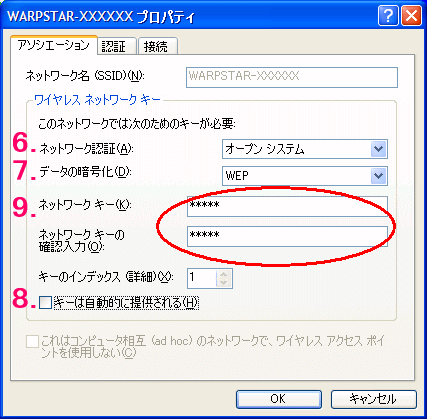
| 5. | 暗号化の設定をする。 | ||||||||
 <すでに暗号化が設定されている場合> 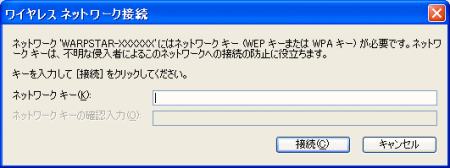
|
|||||||||
| 6. | 「オープンシンステム」を選択する | ||||||||
| 7. | 「WEP」を選択する | ||||||||
| 8. | 「キーは自動的に提供される」のチェックをはずす | ||||||||
| 9. | 「ネットワークキー」を入力し、同じものを[ネットワークキーの確認入力]に再入力する。 「ネットワークキー」は、アドホック通信するパソコンすべてに同じ暗号化キー(サテライトマネージャの「キー」と同じ設定値)を入力してください。 ASCII文字/16進数の別は入力された文字列の長さを元に自動識別されます。
「キーのインデックス」1~4番は、本商品の「使用する暗号化キー」1~4番に相当 します。 |
||||||||
| 10. | [OK]をクリックする | ||||||||
| 11. | [OK]をクリックする | ||||||||
| ↑ページのトップへ | |||||||||
| 暗号化設定を使用しないでネットワーク接続する | |||||||||
| 無線LANアクセスポイント(本商品)または無線LAN端末(子機)同士(アドホック通信の場合)の接続(通信を確立)をします。 また、無線の設定が正しく行われていることを確認します。 |
|||||||||
| ●Windows(R) XP Service Pack2以外の場合 ●Windows(R) XP Service Pack2の場合 |
|||||||||
| ■Windows(R) XP Service Pack2以外の場合 | |||||||||
| 1. | [ワイヤレス ネットワーク接続]アイコンを右クリックし、「利用できるネットワークの表示」(Windows(R) XP Service Pack1の場合は「利用できるワイヤレス ネットワークの表示」)をクリックする。 | ||||||||
| 2. | 接続するネットワーク名を選択し、[接続]をクリックする。
|
||||||||
<Windows(R) XP画面>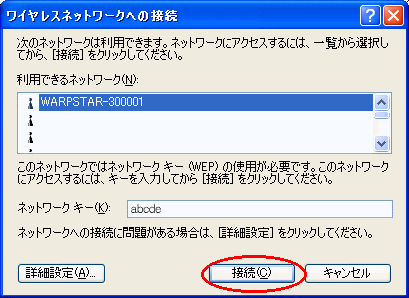 |
|||||||||
| 3. | 「セキュリティで保護されていなくても、選択したワイヤレス
ネットワークへ接続する」をチェックし、続いて[接続]を クリックします。 |
||||||||
<Windows(R) XP Service Pack1画面>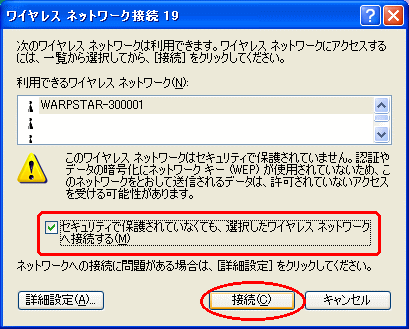 |
|||||||||
| ■Windows(R) XP Service Pack2の場合 | |||||||||
| 1. | [ワイヤレス ネットワーク接続]アイコンを右クリックし、「利用できるネットワークの表示」をクリックする。 | ||||||||
| 2. | 接続するネットワーク名を選択し、[接続]をクリックする。
|
||||||||
|
|||||||||
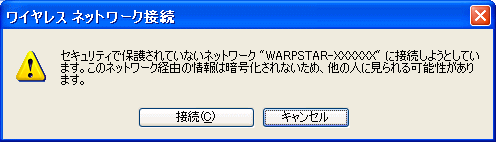
| 3. | 次の画面が表示された場合は、[接続]をクリックする。 | ||||||||
 |
|||||||||
| 通信状態を確認する | |||||||||
| 1. | 画面右下のタスクトレイ(Windows(R) XPでは通知領域)に表示されているワイヤレス ネットワーク接続アイコンを右クリックし、「状態」をクリックします。 | ||||||||
| 2. | 無線設定が正しく行われていることを確認する。
|
||||||||
<Windows(R) XP Service Pack2以外の場合>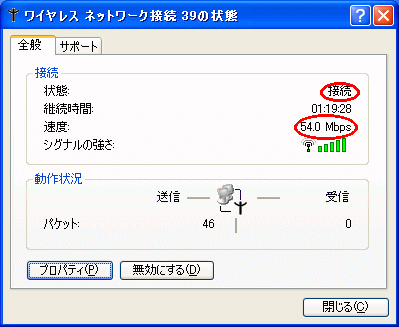 <Windows(R) XP Service Pack2の場合> 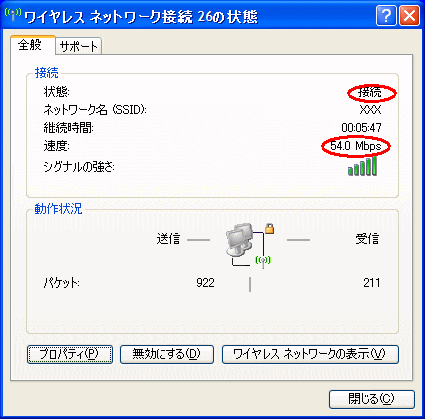 (画面はWL54AGの時です。) ※この画面は、無線LAN端末(子機)が無線LANアクセスポイント(本商品)に接続(通信を確立)したときの一例です |
|||||||||
| 3. | 「サポート」タブをクリックし、IPアドレスとデフォルトゲートウェイが正しく「192.168.0.xxx」になっていることを確認したら、「閉じる」をクリックする。 | ||||||||
<Windows(R) XP Service Pack2以外の場合>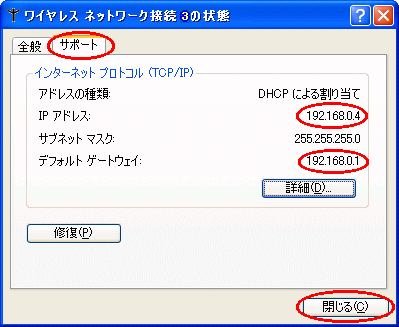 <Windows(R) XP Service Pack2の場合> 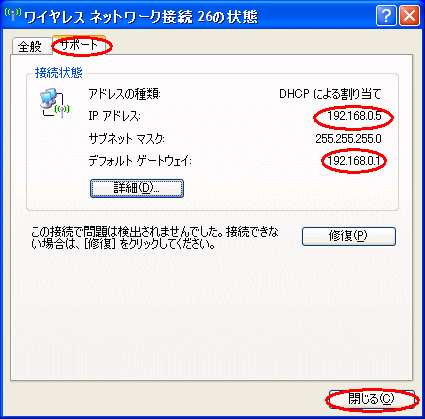 |
|||||||||