| サテライトマネージャで設定/無線の通信状態を確認する |
| ※ | Windows(R) XPでWL54AG/WL54AC/WL11C2を使用する場合、Windows(R) XPの[ワイヤレスネットワーク接続]を有効にした場合は、サテライトマネージャはご使用できません。 |
| サテライトマネージャで設定 |
|||
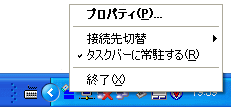
| 1. | タスクトレイ(Windows(R) XPでは通知領域)にある[サテライトマネージャ]を右クリックする | ||
| 2. | メニューの[プロパティ]をクリックする | ||
 |
|||
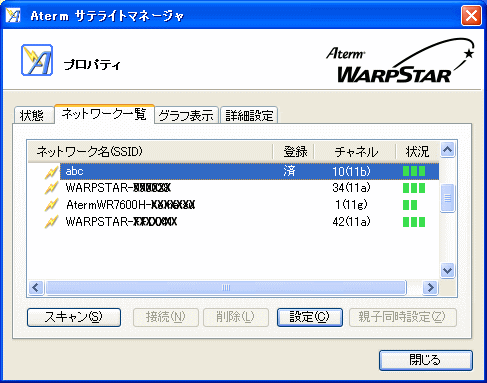
| 3. | [ネットワーク一覧]タブをクリックし、設定するネットワーク名を選択して、[設定]をクリックする
|
||
 |
|||
| 4. | [通信モード]のプルダウンボタンをクリックして、[アドホック通信]を選択する | ||
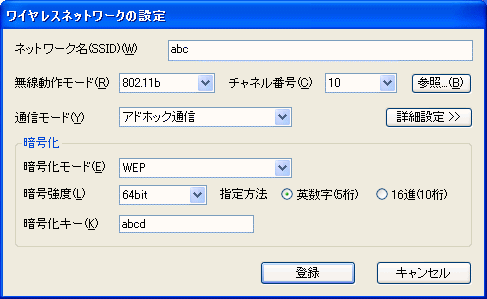 (画面は、WL54AGでサテライトマネージャを使用した場合の一例です。) |
|||
| 5. | [無線動作モード]を変更する場合は、使用する無線規格を選択する | ||
| 6. | [チャネル番号]を変更する場合はプルダウンボタンをクリックし、使用する無線チャネルを選択する [チャネル番号]は、アドホック通信する相手と同じチャネルを入力してください
|
||
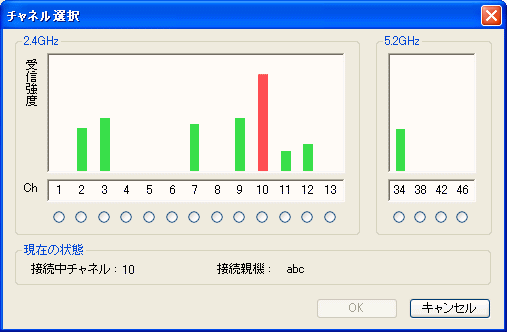 (画面はWL54AGでサテライトマネージャを使用した場合の一例です。) |
|||
| 7. | 通信間のデータを暗号化する場合は、[暗号化モード]のプルダウンボタンをクリックし、使用する暗号化方式、[暗号化強度]、[指定方法]の選択をし、[暗号化キー]を入力する | ||
| 8. | [登録]をクリックする | ||
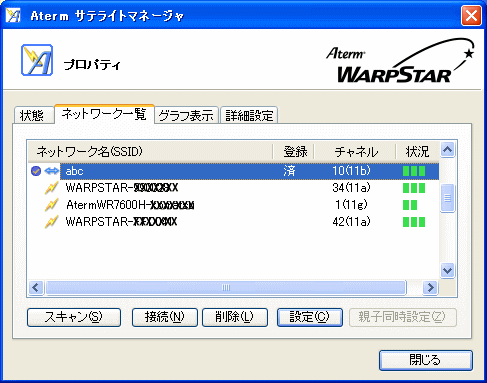
| 9. | [ネットワーク一覧]タブの選択したネットワーク名の左に が表示されることを確認する が表示されることを確認する |
||
 |
|||
| 10. | アドホック通信をするすべてのパソコンで、手順 1 ~ 9 を行う | ||
| 無線の通信状態を確認する | |||
| 1. | アドホック通信するパソコンを起動させる | ||
| 2. | タスクトレイ(Windows(R) XPでは通知領域)にある[サテライトマネージャ]を右クリックする | ||
| 3. | メニューの[プロパティ]をクリックする 接続状態が「強い」または「普通」と表示されることを確認してください。「強い」または「普通」にならない場合には、「強い」または「普通」と表示される位置までパソコンを移動させてください。 ネットワーク名(SSID)には、選択したネットワーク名が表示されます。 |
||
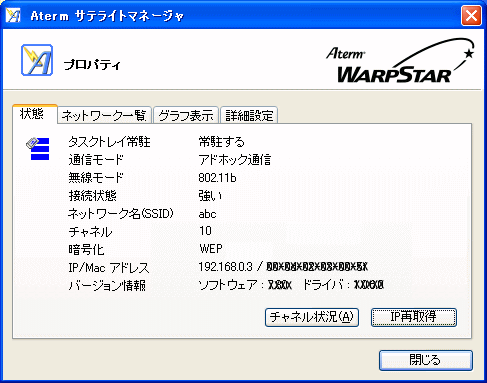 (画面は、WL54AGでサテライトマネージャを使用した場合の一例です。) |
|||
| 4. | [閉じる]をクリックする |
||
<お願い>
|
||||||||||||||
<お知らせ>
|
| Windows(R) XPの[ワイヤレスネットワークの接続]で設定/無線の通信状態を確認する |
| Windows(R) XPの[ワイヤレスネットワークの接続]で設定 |
|||||||||||
| ●Windows(R) XP Service Pack2以外の場合 ●Windows(R) XP Service Pack2の場合 |
|||||||||||
| ●Windows(R) XP Service Pack2以外の場合 |
|||||||||||
| 1. | パソコン画面右下の通知領域の[ワイヤレスネットワーク接続]アイコンをクリックする Windows(R) XPのワイヤレスネットワーク接続の設定を行います。 |
||||||||||
 (以降画面に表示されているネットワーク名は一例です。) |
|||||||||||
| 2. | [詳細設定]をクリックする | ||||||||||
| 3. | 「ワイヤレスネットワーク」タブをクリックし、 「利用できるネットワーク」に、通信するネットワーク名が表示されている場合は、[構成]をクリックする 通信するネットワーク名が表示されていない場合は、[追加]をクリックする |
||||||||||
 |
|||||||||||
| 4. | ワイヤレスネットワーク接続の設定をする | ||||||||||
| 1) | ネットワーク名を設定していない場合は、入力する アドホック通信するパソコンと同じ名前を入力してください。 |
||||||||||
| 2) | 「これはコンピュータ相互(ad hoc)のネットワークでワイヤレスアクセスポイントを使用しない」にチェックする | ||||||||||
<Windows(R) XP画面> |
|||||||||||
<Windows(R) XP Service Pack1画面>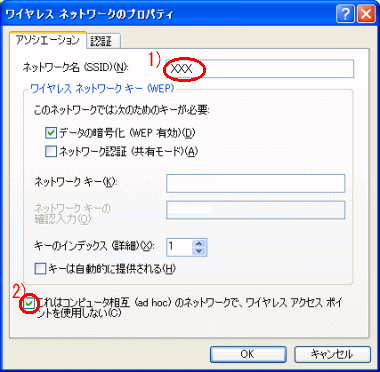 |
|||||||||||
| 3) | 通信間のデータを暗号化する場合は、暗号化の設定をする <暗号化を設定する場合> アドホック通信するパソコンすべてに暗号化の設定をしてください。
|
||||||||||
<Windows(R) XP画面>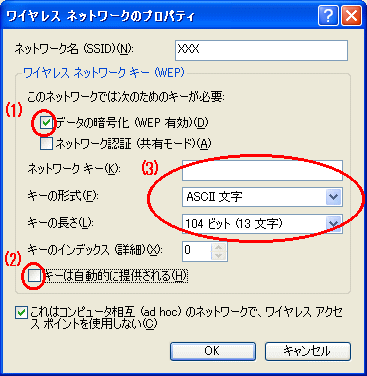
|
|||||||||||
| (1) | 「データの暗号化」にチェックする |
||||||||||
| (2) | 「キーは自動的に提供される」のチェックをはずす |
||||||||||
| (3) | 「ネットワークキー」は、アドホック通信するパソコンすべてに同じ暗号化キー(サテライトマネージャの「キー」と同じ設定値)を入力してください。 「キーの形式」は、ASCII文字または16進数を選択します。ASCII文字は0~9、a~z、A~Zで構成されている文字列を指定できます。16進は0~9、a~f、A~Fで構成されている文字列を指定できます。 アドホック通信する相手のパソコンが、サテライトマネージャで設定した場合は「キー形式」を下記のように選択してください。
「キーの長さ」は、40bit、104bitのどちらかを選択します。 アドホック通信する相手のパソコンが、サテライトマネージャで設定した場合は「キーの長さ」を下記のように選択してください。
|
||||||||||
<Windows(R) XP Service Pack1画面>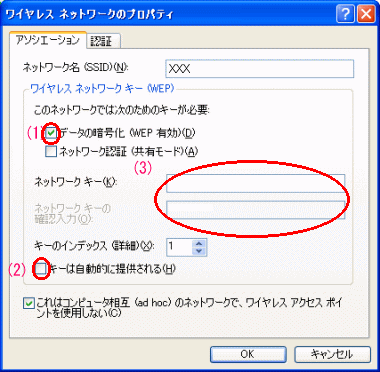
|
|||||||||||
| (1) | 「データの暗号化」にチェックする
|
||||||||||
| (2) | 「キーは自動的に提供される」のチェックをはずす |
||||||||||
| (3) | 「ネットワークキー」は、アドホック通信するパソコンすべてに同じ暗号化キー(サテライトマネージャの「キー」と同じ設定値)を入力してください。 ASCII文字/16進数の別は入力された文字列の長さを元に自動識別されます。
「キーのインデックス」1~4番は、本商品の「使用する暗号化キー」1~4番に相当 します。 |
||||||||||
| 4) | [OK]をクリックする | ||||||||||
<Windows(R) XP画面>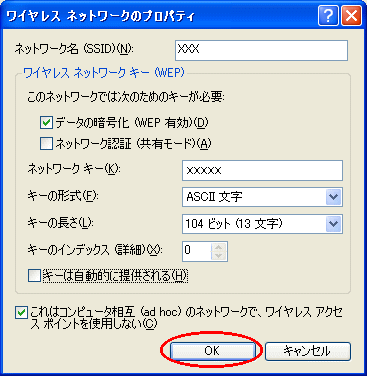 |
|||||||||||
<Windows(R) XP Service Pack1画面>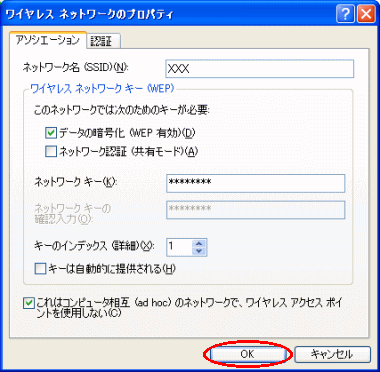 |
|||||||||||
| 5. | [OK]をクリックする | ||||||||||
| 6. | アドホック通信するすべてのパソコンで、手順1~5を行う | ||||||||||
| ●Windows(R) XP Service Pack2の場合 |
|||||||||||
| 1. | パソコン画面右下の通知領域の[ワイヤレスネットワーク接続]アイコンをクリックする Windows(R) XPのワイヤレスネットワーク接続の設定を行います。 |
||||||||||
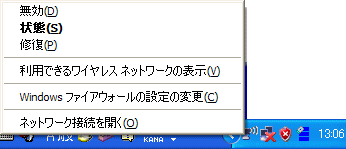 (以降画面に表示されているネットワーク名は一例です。) |
|||||||||||
| 2. | [利用できるワイヤレスネットワークの表示]をクリックする |
||||||||||
| 3. | 「ワイヤレス ネットワークの選択」で通信するネットワーク名が表示されている場合は、[接続]をクリックすると接続が完了するので「無線の通信状態を確認する」に進む。 通信するネットワーク名が表示されていない場合は、[詳細設定の変更]をクリックし、手順4へ進む |
||||||||||
<通信するネットワーク名が表示されている場合>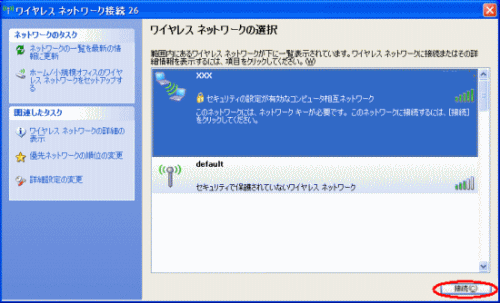 |
|||||||||||
アドホック通信するパソコン(無線LAN端末(子機))にすでに暗号化が設定されている場合、以下の画面が表示されるので、[ネットワークキー]に暗号化キーを入力し、[接続]をクリックする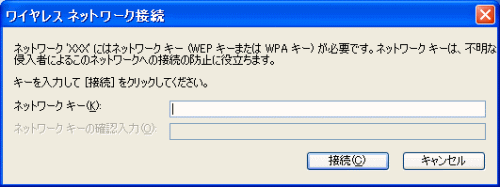
|
|||||||||||
<通信するネットワーク名が表示されていない場合>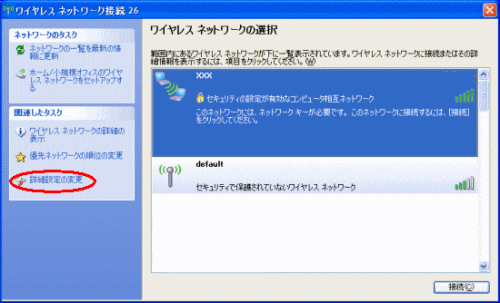 |
|||||||||||
| 4. | [追加]クリックし、手順1)以降の設定を行う | ||||||||||
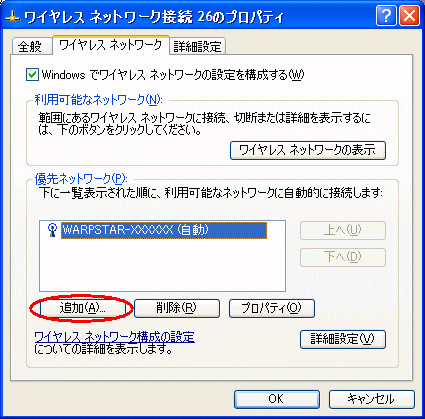 |
|||||||||||
 |
|||||||||||
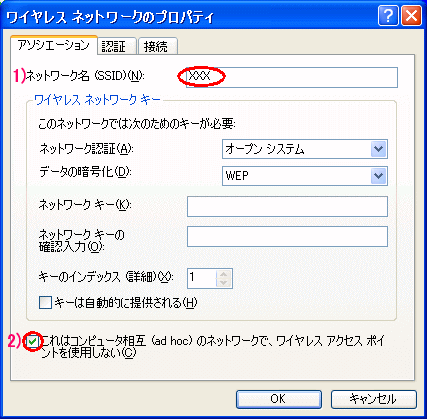
| 1) | ネットワーク名を入力する アドホック通信するパソコンと同じ名前を入力してください。 |
||||||||||
| 2) | 「これはコンピュータ相互(ad hoc)のネットワークでワイヤレスアクセスポイントを使用しない」にチェックする | ||||||||||
| 3) | [OK]をクリックする 通信間のデータを暗号化する場合は、手順5に進む。 ※アドホック通信するパソコンすべてに暗号化の設定をしてください |
||||||||||
| 5. | 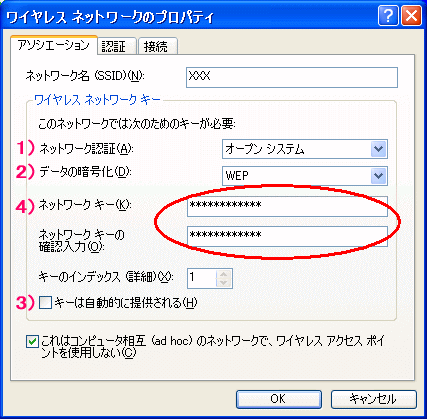 |
||||||||||
| 1) | 「オープンシンステム」を選択する |
||||||||||
| 2) | 「WEP」を選択する |
||||||||||
| 3) | 「キーは自動的に提供される」のチェックをはずす |
||||||||||
| 4) | 「ネットワークキー」は、アドホック通信するパソコンすべてに同じ暗号化キー(サテライトマネージャの「キー」と同じ設定値)を入力してください。 ASCII文字/16進数の別は入力された文字列の長さを元に自動識別されます。
「キーのインデックス」1~4番は、本商品の「使用する暗号化キー」1~4番に相当 します。 |
||||||||||
| 5) | [OK]をクリックする |
||||||||||
| 6) | [OK]をクリックする |
||||||||||
<お知らせ>
|
|||||||||||
| 1. | アドホック通信するパソコンをそれぞれ起動させる | ||||||
| 2. | パソコン画面右下の通知領域の[ワイヤレスネットワーク接続]アイコンを右クリックし「利用できるワイヤレスネットワークの表示」をクリックする | ||||||
| 3. | 無線設定が正しく行われていることを確認する
|
||||||
<Windows(R) XP Service Pack2以外の場合>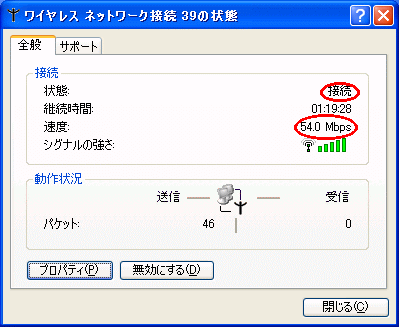 (画面は、WL54AGでサテライトマネージャを使用した場合の一例です。) |
|||||||
<Windows(R) XP Service Pack2の場合>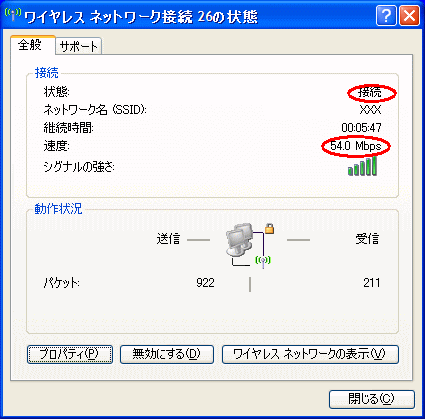 (画面は、WL54AGでサテライトマネージャを使用した場合の一例です。) |
|||||||
<お願い>
|
<お知らせ>
|