無線LAN端末(子機)に添付のCD-ROM(ユーティリティ集)が必要です。
| 1. | Windows(R) XPを起動する | ||||||||||||
| 2. | 無線LANカード子機に添付のCD-ROM(ユーティリティ集)をセットする しばらくすると画面が表示されるので、[×]または[閉じる](機種によっては[終了])をクリックする 画面を閉じてから、手順3に進みます。 画面が表示されない場合は、そのまま手順3に進みます。 |
||||||||||||
| 3. | パソコンにWL54AGを取り付ける | ||||||||||||
| 4. | [新しいハードウェアの検出ウィザード]画面が以下のように表示される。 Windows(R) XP Service Pack2の場合は、[いいえ、今回は接続しません]を選択して[次へ]をクリックする。 Windows(R) XP Service Pack2以外の場合は、「一覧または特定の場所からインストールする(詳細)」を選択し、[次へ]をクリックする 画面が表示されていない場合は、インストールが完了しています。手順 11に進んでください。 |
||||||||||||
<Windows(R) XP Service Pack2の場合>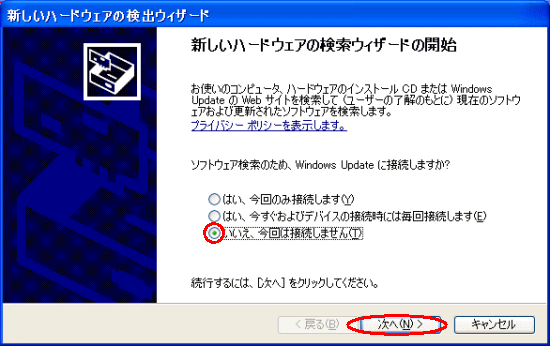 |
|||||||||||||
<Windows(R) XP Service Pack2以外の場合>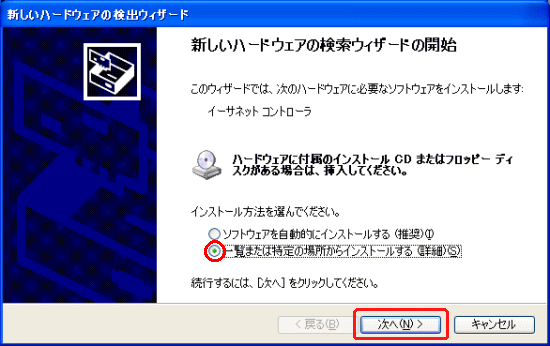 |
|||||||||||||
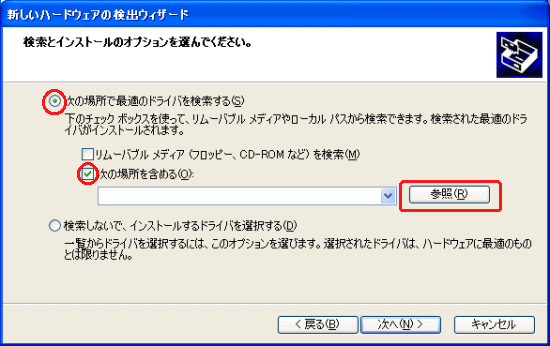
| 5. | 「次の場所で最適のドライバを検索する」と「次の場所を含める」にチェックし、[参照]をクリックする | ||||||||||||
 |
|||||||||||||
| 6. | CD-ROMドライブから「Drv」-「WinXP」を選択し、[OK]をクリックする | ||||||||||||
| 7. | [次へ]をクリックする | ||||||||||||
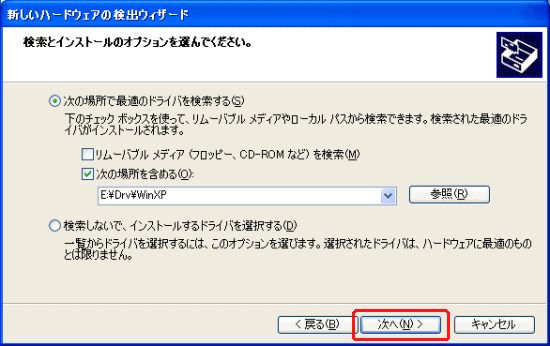 (この画面は、CD-ROMドライブ名がEの場合です) |
|||||||||||||
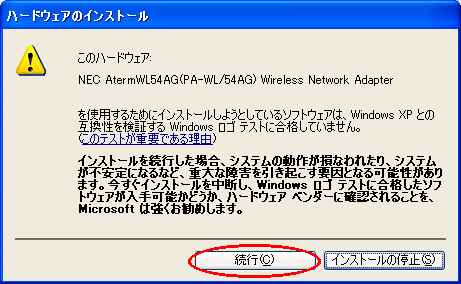
| 8. | [続行]をクリックする | ||||||||||||
 |
|||||||||||||
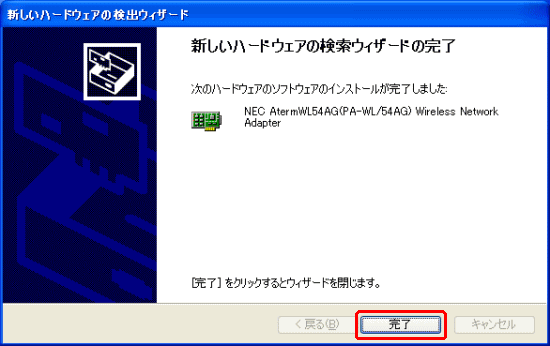
| 9. | インストールが完了したら、[完了]をクリックする | ||||||||||||
 |
|||||||||||||
| 10. | CD-ROMを取り出す | ||||||||||||
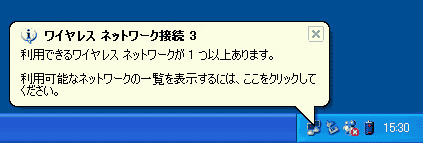
インストールが完了すると画面右下の通知領域に、下のようなバルーンを表示しているアイコンが現れます(ただし、このバルーンはしばらく時間がたつと自動的に消えます)。このアイコンはWindows(R) XPの[ワイヤレスネットワーク接続]アイコンです。 |
|||||||||||||
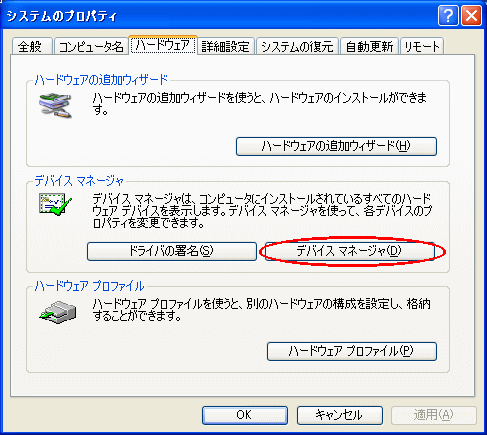
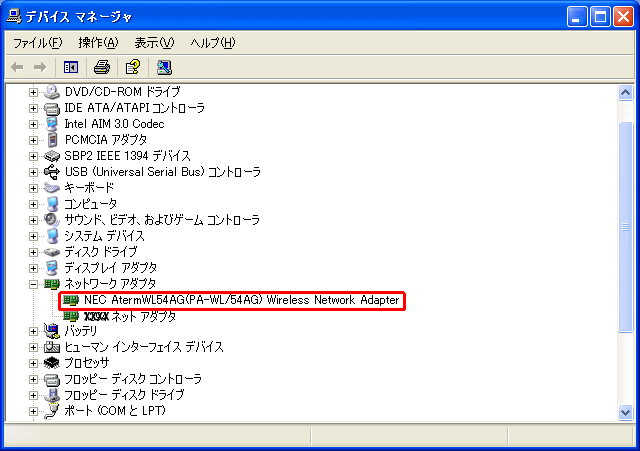
| ・WL54AGのドライバが正しくインストールされていることを確認する | |||||||||||||
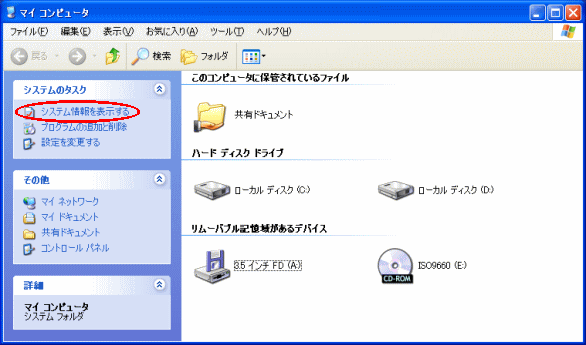
| 11. | WL54AGのドライバのインストールを確認する | ||||||||||||
|
|||||||||||||
<こんなときには>
|
|||||||||||||
| 次にWL54AGの無線の設定を行います。 WL54AGの無線の設定は、サテライトマネージャを使用する方法とWindows(R) XPの[ワイヤレスネットワーク接続]を使用する方法があります。サテライトマネージャでは、暗号化の64bitWEP/128bitWEPに152bitWEPも使用することができます。Windows(R) XPの[ワイヤレスネットワーク接続]では64bitWEP/128bitWEPのみとなります。 ただし、Windows(R) XP (Service Pack2)搭載のパソコンの場合のみ、WPA-PSK(TKIP)、WPA-PSK(AES)モードをご利用になれます。 ・サテライトマネージャを使用する場合 ・Windows(R) XPの[ワイヤレスネットワーク接続]を使用する場合 |
|||||||||||||
| サテライトマネージャを使用する場合、Windows(R)
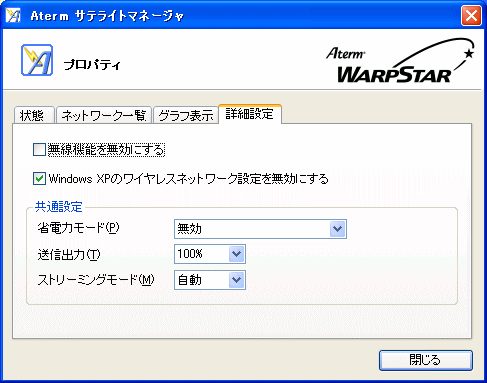
XPの[ワイヤレスネットワーク接続]を「使用しない」設定または、サテライトマネージャの[詳細設定]タブで「Windows
XPのワイヤレスネットワーク設定を無効にする」にしてから、サテライトマネージャを使用します。 |
|||||||||||||
| 1. | タスクトレイ(Windows(R) XPでは通知領域)にあるサテライトマネージャのアイコンを右クリックし、ポップアップメニューから[プロパティ]をクリックする | ||||||||||||
 |
|||||||||||||
| 2. | [詳細設定]タブをクリックし、[Windows XPのワイヤレスネットワーク設定を無効にする]にチェックを入れる | ||||||||||||
 |
|||||||||||||
| 3. | サテライトマネージャで設定および確認をする
|
||||||||||||
<お知らせ>
|
|||||||||||||

