以下は、無線LAN端末(子機) (WL11CB/WL11CA/WL11C/WL11U)でのサテライトマネージャの、無線の通信モードの変更、ネットワーク名の変更、無線LANのデータ保護(暗号化)の設定です。ネットワークのセキュリティ保護のためにもデータ保護の設定を行うことをお勧めします。

<お願い>

    
サテライトマネージャで通信状態を確認する
サテライトマネージャで通信している 無線LANアクセスポイント(親機)や無線LAN端末(子機)間との通信状態をサテライトマネージャアイコンで確認することができます。
●タスクトレイ(Windows(R) XPでは通知領域)にある「サテライトマネージャ」のアイコンを表示
 
画面例 WL11CB/WL11CA/WL11C/WL11Uが正しく接続されていません。
画面例 無線LANアクセスポイント(親機)が見つかりません。
画面例 通信相手の機器が見つかりません(アドホック通信(パソコン間通信)のとき)。
画面例 無線LANアクセスポイント(親機)または通信相手の機器(アドホック通信(パソコン間通信)のとき)が正しく検出できています。

サテライトマネージャの使い方
●起動のしかた
.次のいずれかの方法で起動します
  • [スタート]−[プログラム]−[AtermWARPSTARユーティリティ]−[サテライトマネージャ]をクリックする
    タスクトレイ(Windows(R) XPでは通知領域)にある[サテライトマネージャ]が表示されます。
●終了のしかた
.
  • サテライトマネージャの起動を終了させたいときは、次の手順で行います。
    1) タスクトレイ(Windows(R) XPでは通知領域)にある[サテライトマネージャ]を右クリックする
    2) [終了]をクリックする

●通信のしかた
ここでは無線LANアクセスポイント(親機)との通信のしかたについて説明します。通信相手機器が無線LAN端末(子機)の場合は、アドホック通信(パソコン間通信)を参照してください。
1. タスクトレイ(Windows(R) XPでは通知領域)にあるサテライトマネージャのアイコンを右クリックし、ポップアップメニューから[設定]をクリックする
2. [基本]タブを選択する
3. 通信モードのプルダウンメニューから[アクセスポイント通信]を選択する
4. ,ネットワーク名に通信するネットワーク名を入力してください。
無線LANアクセスポイント(親機)の出荷時設定はWARPSTAR-XXXXXX(XXXXXXは装置側面に貼られているラベルのWAN/PCのMACアドレスの下6桁です)
−ネットワーク名がわからない場合−
(1) [ネットワークの参照]をクリックする
(2) [ネットワーク名が不明な場合の参照]を選択し、[実行]をクリックする
(3) 通信する無線LANアクセスポイント(親機)のネットワーク名を選択し、[OK]をクリックする
5. [OK]をクリックする
タスクトレイ(Windows(R) XPでは通知領域)にあるサテライトマネージャのアイコンが 画面例 になることを確認してください。

●サテライトマネージャのメニュー
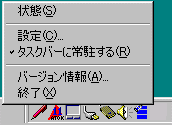
タスクトレイ(Windows(R) XPでは通知領域)にあるサテライトマネージャのアイコンを右クリックすると、ポップアップメニューが表示されます。

画面例

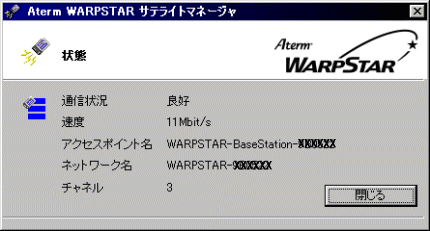
[状態]

無線LANアクセスポイント(親機)との通信状態を詳細に確認することができます。  

通信状況: 通信している相手機器(無線LANアクセスポイント(親機)または無線LAN端末(子機))との通信状態を表示
速度: 通信速度を表示 11Mbit/sと表示される位置までパソコンを移動してください
アクセスポイント名: アクセスポイント通信の場合にアクセスポイント名を表示
ネットワーク名: 通信している相手機器(無線LANアクセスポイント(親機)または無線LAN端末(子機))のネットワーク名を表示
チャネル: 相手機器(無線LANアクセスポイント(親機)または無線LAN端末(子機))とのチャネルを表示

画面例
無線の通信状態が「良好」となることを確認してください。「良好」と表示されないときは、「良好」と表示される位置までパソコンを移動してください。アクセスポイント名が正しく表示されていることも確認してください。

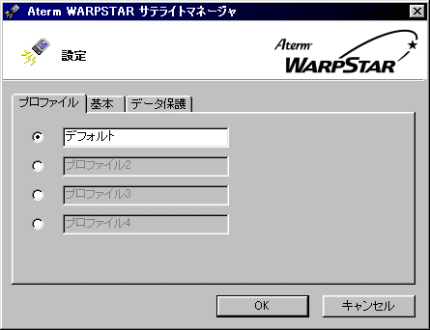
[設定]

   各タブの詳細な説明は、[設定]をクリックしてください。
●プロファイル サテライトマネージャの設定データ(プロファイル)が選択できます
●基本 通信モードの設定など無線LAN端末(子機)の基本設定をすることができます 
●データ保護 無線LAN端末(子機)のデータ保護設定をすることができます

画面例


[タスクバーに常駐する]

「タスクバーに常駐する]にチェックをつけるとパソコンを起動したときにタスクバーにサテライト
マネージャが表示されます

 
[バージョン情報]

ソフトウェアバージョンにはサテライトマネージャのバージョンが表示されています
無線カードF/Wバージョンには 無線LAN端末(子機)のファームウェアのバージョンが表示されます

 
[終了]

サテライトマネージャが終了します

 
↑ページのトップへ