|
こども安心ネットタイマー |
|
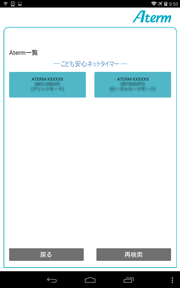
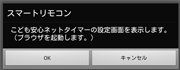
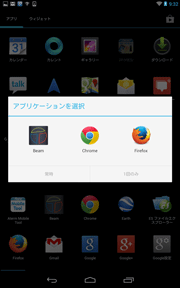
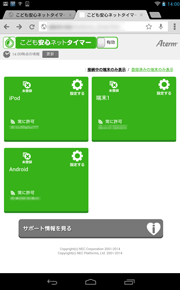
「こども安心ネットタイマー」を使うと、本商品へ無線LAN接続するスマートフォン、タブレット、ゲームなどの端末ごとに接続できる時間帯を制限することができます。
|
||||||||||||||||||||||||||||||||||||||||||||||||||||||||||||||||||||||||||||||||||||||||||||||||||||||||||||||||||||||||||||||||||||||||||||||||||||||||||||||||||||||||||||||||||||||||||||||||||||||||||||||||||||||
次のことができます。
|
||||||||||||||||||||||||||||||||||||||||||||||||||||||||||||||||||||||||||||||||||||||||||||||||||||||||||||||||||||||||||||||||||||||||||||||||||||||||||||||||||||||||||||||||||||||||||||||||||||||||||||||||||||||
<ご注意>
|
||||||||||||||||||||||||||||||||||||||||||||||||||||||||||||||||||||||||||||||||||||||||||||||||||||||||||||||||||||||||||||||||||||||||||||||||||||||||||||||||||||||||||||||||||||||||||||||||||||||||||||||||||||||
|
|
||||||||||||||||||||||||||||||||||||||||||||||||||||||||||||||||||||||||||||||||||||||||||||||||||||||||||||||||||||||||||||||||||||||||||||||||||||||||||||||||||||||||||||||||||||||||||||||||||||||||||||||||||||||
| ■設定方法 | ||||||||||||||||||||||||||||||||||||||||||||||||||||||||||||||||||||||||||||||||||||||||||||||||||||||||||||||||||||||||||||||||||||||||||||||||||||||||||||||||||||||||||||||||||||||||||||||||||||||||||||||||||||||
<ご注意>
|
||||||||||||||||||||||||||||||||||||||||||||||||||||||||||||||||||||||||||||||||||||||||||||||||||||||||||||||||||||||||||||||||||||||||||||||||||||||||||||||||||||||||||||||||||||||||||||||||||||||||||||||||||||||
| ※ | 説明で使用している画面はAndroidの例です。OS、ブラウザの種類など、ご利用の環境によっては表示内容が異なる場合があります。 | |||||||||||||||||||||||||||||||||||||||||||||||||||||||||||||||||||||||||||||||||||||||||||||||||||||||||||||||||||||||||||||||||||||||||||||||||||||||||||||||||||||||||||||||||||||||||||||||||||||||||||||||||||||
|
||||||||||||||||||||||||||||||||||||||||||||||||||||||||||||||||||||||||||||||||||||||||||||||||||||||||||||||||||||||||||||||||||||||||||||||||||||||||||||||||||||||||||||||||||||||||||||||||||||||||||||||||||||||
<お知らせ>
|
||||||||||||||||||||||||||||||||||||||||||||||||||||||||||||||||||||||||||||
|
|
||||||||||||||||||||||||||||||||||||||||||||||||||||||||||||||||||||||||||||
| ↑ページのトップへ | ||||||||||||||||||||||||||||||||||||||||||||||||||||||||||||||||||||||||||||
| ■テンプレートを使って設定する | ||||||||||||||||||||||||||||||||||||||||||||||||||||||||||||||||||||||||||||
| ※ | 説明で使用している画面はAndroidの例です。OS、ブラウザの種類など、ご利用の環境によっては表示内容が異なる場合があります。 | |||||||||||||||||||||||||||||||||||||||||||||||||||||||||||||||||||||||||||
|
||||||||||||||||||||||||||||||||||||||||||||||||||||||||||||||||||||||||||||
| ↑ページのトップへ | ||||||||||||||||||||||||||||||||||||||||||||||||||||||||||||||||||||||||||||
|
||||||||||||||||||||||||||||||||||||||||||||||||||||||||||||||||||||||||||||
| ■一時許可/一時制限を設定する | ||||||||||||||||||||||||||||||||||||||||||||||||||||||||||||||||||||||||||||
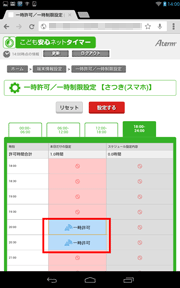
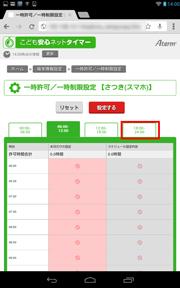
スケジュール設定を一時的に許可したり制限したり、本日だけの設定ができます。 |
||||||||||||||||||||||||||||||||||||||||||||||||||||||||||||||||||||||||||||
<ご注意>
|
||||||||||||||||||||||||||||||||||||||||||||||||||||||||||||||||||||||||||||
| ※ | 説明で使用している画面はAndroidの例です。OS、ブラウザの種類など、ご利用の環境によっては表示内容が異なる場合があります。 | |||||||||||||||||||||||||||||||||||||||||||||||||||||||||||||||||||||||||||
|
||||||||||||||||||||||||||||||||||||||||||||||||||||||||||||||||||||||||||||
| ↑ページのトップへ | ||||||||||||||||||||||||||||||||||||||||||||||||||||||||||||||||||||||||||||
|
||||||||||||||||||||||||||||||||||||||||||||||||||||||||||||||||||||||||||||
| ■登録スケジュールをコピーして設定する | ||||||||||||||||||||||||||||||||||||||||||||||||||||||||||||||||||||||||||||
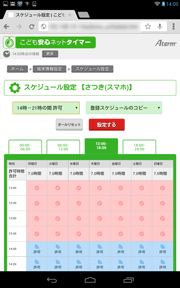
登録したスケジュール表の設定を、他の「こどもの端末」のスケジュールにコピーすることができます。
|
||||||||||||||||||||||||||||||||||||||||||||||||||||||||||||||||||||||||||||
| ※ | 説明で使用している画面はAndroidの例です。OS、ブラウザの種類など、ご利用の環境によっては表示内容が異なる場合があります。 | |||||||||||||||||||||||||||||||||||||||||||||||||||||||||||||||||||||||||||
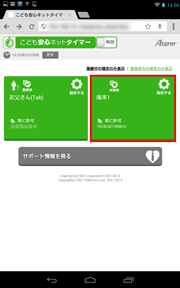
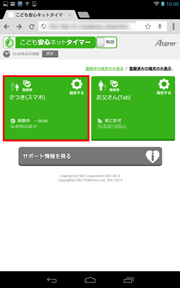
| 1. | 「こども安心ネットタイマー」の「ホーム」画面を表示する | |||||||||||||||||||||||||||||||||||||||||||||||||||||||||||||||||||||||||||
| 2. | こども「けいすけ」の端末のスケジュールを設定する | |||||||||||||||||||||||||||||||||||||||||||||||||||||||||||||||||||||||||||
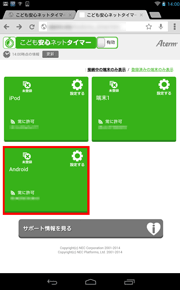
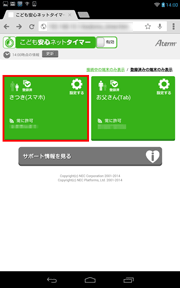
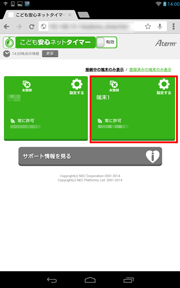
| 2-1. | アクセス制限したい端末をタップします。ここでは、「端末1」が「けいすけ」のスマートフォンだとして説明します。 |
|||||||||||||||||||||||||||||||||||||||||||||||||||||||||||||||||||||||||||
 |
||||||||||||||||||||||||||||||||||||||||||||||||||||||||||||||||||||||||||||
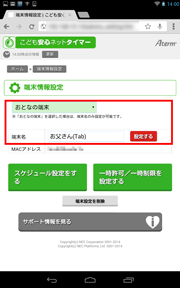
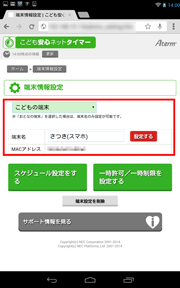
| 2-2. | 端末情報設定で、[端末区分を選択してください]をタップします。 |
|||||||||||||||||||||||||||||||||||||||||||||||||||||||||||||||||||||||||||
| 2-3. | 端末情報設定で、[こどもの端末]をタップして選択します。 |
|||||||||||||||||||||||||||||||||||||||||||||||||||||||||||||||||||||||||||
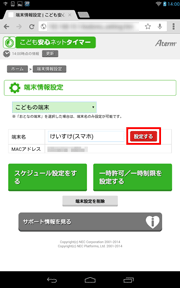
| 2-4. | 端末名に任意の名前を入力して、[設定する]をタップします。 |
|||||||||||||||||||||||||||||||||||||||||||||||||||||||||||||||||||||||||||
 |
||||||||||||||||||||||||||||||||||||||||||||||||||||||||||||||||||||||||||||
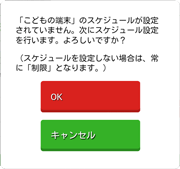
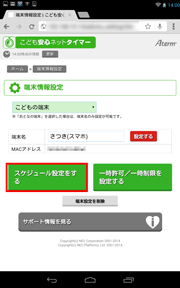
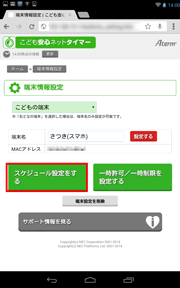
| 3. | 「スケジュール設定をする」をタップする | |||||||||||||||||||||||||||||||||||||||||||||||||||||||||||||||||||||||||||
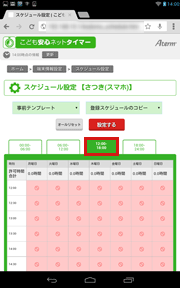
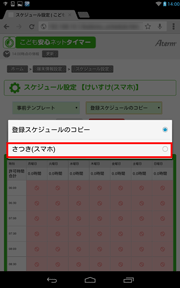
| 4. | 「登録スケジュールのコピー」をタップする | |||||||||||||||||||||||||||||||||||||||||||||||||||||||||||||||||||||||||||
| 5. | コピーする「さつき(スマホ)」をタップする | |||||||||||||||||||||||||||||||||||||||||||||||||||||||||||||||||||||||||||
 |
||||||||||||||||||||||||||||||||||||||||||||||||||||||||||||||||||||||||||||
| ※ 「登録スケジュールのコピー」には、すでに登録済みの「こどもの端末」が一覧表示されます。 | ||||||||||||||||||||||||||||||||||||||||||||||||||||||||||||||||||||||||||||
| 6. | コピーしたスケジュールを確認して、良ければ「設定する」をタップする | |||||||||||||||||||||||||||||||||||||||||||||||||||||||||||||||||||||||||||
| 7. | 「設定が完了しました」が表示される。[OK]をタップして、「こども安心ネットタイマー」の「ホーム」画面へ戻る | |||||||||||||||||||||||||||||||||||||||||||||||||||||||||||||||||||||||||||
| これで設定は完了です。 | ||||||||||||||||||||||||||||||||||||||||||||||||||||||||||||||||||||||||||||
| ↑ページのトップへ | ||||||||||||||||||||||||||||||||||||||||||||||||||||||||||||||||||||||||||||
|
||||||||||||||||||||||||||||||||||||||||||||||||||||||||||||||||||||||||||||
| 本商品の「こども安心ネットタイマー」の画面について説明します。 | ||||||||||||||||||||||||||||||||||||||||||||||||||||||||||||||||||||||||||||
| ■本商品の「こども安心ネットタイマー」の「ホーム」画面 | ||||||||||||||||||||||||||||||||||||||||||||||||||||||||||||||||||||||||||||
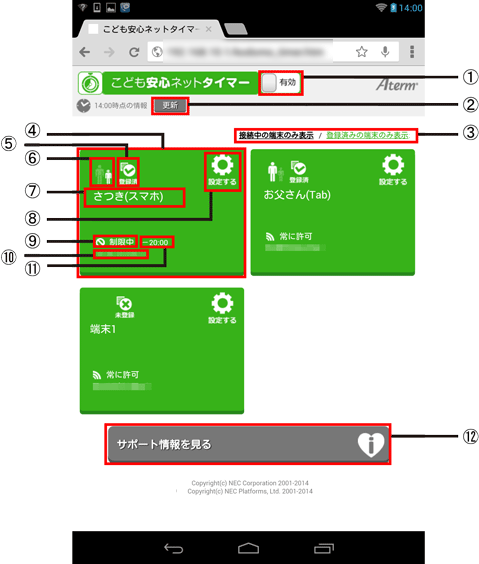
本商品の「こども安心ネットタイマー」の「ホーム」画面について説明します。 |
||||||||||||||||||||||||||||||||||||||||||||||||||||||||||||||||||||||||||||
 |
||||||||||||||||||||||||||||||||||||||||||||||||||||||||||||||||||||||||||||
| ① | 「こども安心ネットタイマー」の有効と無効を切り替えます。 | |||||||||||||||||||||||||||||||||||||||||||||||||||||||||||||||||||||||||||
| ② | 表示を更新するボタンです。 | |||||||||||||||||||||||||||||||||||||||||||||||||||||||||||||||||||||||||||
| ③ | 表示を切り替えます。 | |||||||||||||||||||||||||||||||||||||||||||||||||||||||||||||||||||||||||||
| ④ | 端末ごとの情報を表示します。 | |||||||||||||||||||||||||||||||||||||||||||||||||||||||||||||||||||||||||||
| ⑤ | 端末の登録状態を表示します。 | |||||||||||||||||||||||||||||||||||||||||||||||||||||||||||||||||||||||||||
| ・ | [登録済]→「こども安心ネットタイマー」に登録済みの端末であることを示します。 |
|||||||||||||||||||||||||||||||||||||||||||||||||||||||||||||||||||||||||||
| ・ | [未登録]→「こども安心ネットタイマー」に未登録みの端末であることを示します。 |
|||||||||||||||||||||||||||||||||||||||||||||||||||||||||||||||||||||||||||
| ⑥ | 「こども安心ネットタイマー」に登録済みの端末の場合、[おとなの端末]か[こどもの端末]か、アイコンで表示します。 | |||||||||||||||||||||||||||||||||||||||||||||||||||||||||||||||||||||||||||
| ⑦ | 端末の名前を表示します。 | |||||||||||||||||||||||||||||||||||||||||||||||||||||||||||||||||||||||||||
| ⑧ | 設定するボタンです。 | |||||||||||||||||||||||||||||||||||||||||||||||||||||||||||||||||||||||||||
| ⑨ | 許可中か制限中かを表示します。 | |||||||||||||||||||||||||||||||||||||||||||||||||||||||||||||||||||||||||||
| ⑩ | 端末のMACアドレスを表示します。 | |||||||||||||||||||||||||||||||||||||||||||||||||||||||||||||||||||||||||||
| ⑪ | 許可もしくは制限の時間を表示します。 | |||||||||||||||||||||||||||||||||||||||||||||||||||||||||||||||||||||||||||
| ⑫ | サポート情報をみるためのボタンです。 | |||||||||||||||||||||||||||||||||||||||||||||||||||||||||||||||||||||||||||
| ↑ページのトップへ | ||||||||||||||||||||||||||||||||||||||||||||||||||||||||||||||||||||||||||||
|
||||||||||||||||||||||||||||||||||||||||||||||||||||||||||||||||||||||||||||
| ■本商品の「こども安心ネットタイマー」の「端末情報設定」画面 | ||||||||||||||||||||||||||||||||||||||||||||||||||||||||||||||||||||||||||||
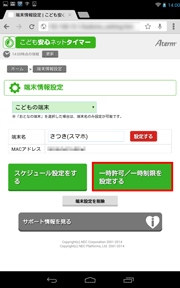
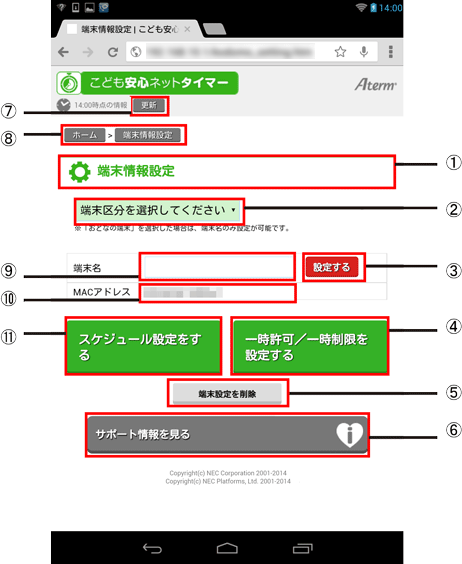
本商品の「こども安心ネットタイマー」の「端末情報設定」画面について説明します。 |
||||||||||||||||||||||||||||||||||||||||||||||||||||||||||||||||||||||||||||
 |
||||||||||||||||||||||||||||||||||||||||||||||||||||||||||||||||||||||||||||
| ① | 画面名を表示します。 |
|||||||||||||||||||||||||||||||||||||||||||||||||||||||||||||||||||||||||||
| ② | 端末区分を選択するプルダウンボタンです。 | |||||||||||||||||||||||||||||||||||||||||||||||||||||||||||||||||||||||||||
| ③ | 設定するボタンです。 | |||||||||||||||||||||||||||||||||||||||||||||||||||||||||||||||||||||||||||
| ④ | 一時許可/一時制限を設定するボタンです。 | |||||||||||||||||||||||||||||||||||||||||||||||||||||||||||||||||||||||||||
| ⑤ | 端末設定を削除するボタンです。 | |||||||||||||||||||||||||||||||||||||||||||||||||||||||||||||||||||||||||||
| ⑥ | サポート情報を見るボタンです。 | |||||||||||||||||||||||||||||||||||||||||||||||||||||||||||||||||||||||||||
| ⑦ | 表示を更新するボタンです。 | |||||||||||||||||||||||||||||||||||||||||||||||||||||||||||||||||||||||||||
| ⑧ | 各画面へ戻るためのボタンです。 | |||||||||||||||||||||||||||||||||||||||||||||||||||||||||||||||||||||||||||
| ⑨ | 端末名を表示します。 | |||||||||||||||||||||||||||||||||||||||||||||||||||||||||||||||||||||||||||
| ⑩ | 端末のMACアドレスを表示するボタンです。 | |||||||||||||||||||||||||||||||||||||||||||||||||||||||||||||||||||||||||||
| ⑪ | スケジュール設定をするボタンです。 | |||||||||||||||||||||||||||||||||||||||||||||||||||||||||||||||||||||||||||
| ↑ページのトップへ | ||||||||||||||||||||||||||||||||||||||||||||||||||||||||||||||||||||||||||||
|
||||||||||||||||||||||||||||||||||||||||||||||||||||||||||||||||||||||||||||
| ■本商品の「こども安心ネットタイマー」の「スケジュール設定」画面 | ||||||||||||||||||||||||||||||||||||||||||||||||||||||||||||||||||||||||||||
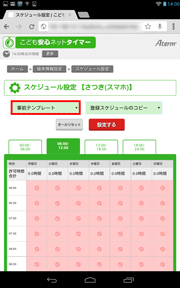
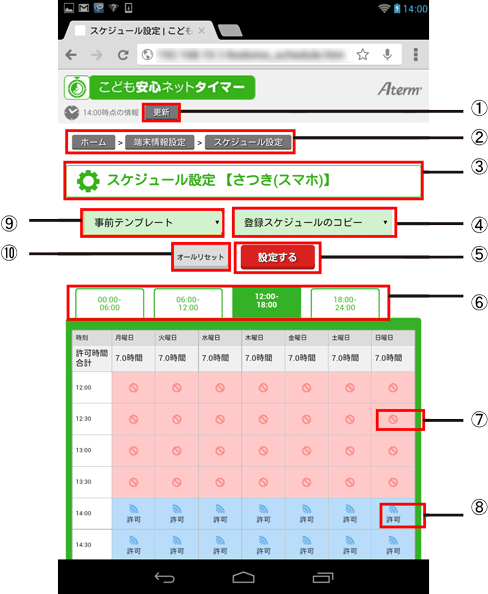
本商品の「こども安心ネットタイマー」の「スケジュール設定」画面について説明します。 |
||||||||||||||||||||||||||||||||||||||||||||||||||||||||||||||||||||||||||||
 |
||||||||||||||||||||||||||||||||||||||||||||||||||||||||||||||||||||||||||||
| ① | 表示を更新するボタンです。 | |||||||||||||||||||||||||||||||||||||||||||||||||||||||||||||||||||||||||||
| ② | 各画面へ戻るためのボタンです。 | |||||||||||||||||||||||||||||||||||||||||||||||||||||||||||||||||||||||||||
| ③ | 画面名と端末名を表示します。 | |||||||||||||||||||||||||||||||||||||||||||||||||||||||||||||||||||||||||||
| ④ | スケジュールをコピーするプルダウンボタンです。 | |||||||||||||||||||||||||||||||||||||||||||||||||||||||||||||||||||||||||||
| ⑤ | 設定するボタンです。 | |||||||||||||||||||||||||||||||||||||||||||||||||||||||||||||||||||||||||||
| ⑥ | タイムゾーンのタブです。 | |||||||||||||||||||||||||||||||||||||||||||||||||||||||||||||||||||||||||||
| ⑦ | 許可と制限を切り替えるボタンです。(制限) | |||||||||||||||||||||||||||||||||||||||||||||||||||||||||||||||||||||||||||
| ⑧ | 許可と制限を切り替えるボタンです。(許可) | |||||||||||||||||||||||||||||||||||||||||||||||||||||||||||||||||||||||||||
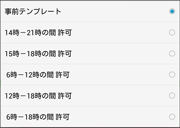
| ⑨ | テンプレートを選択するプルダウンボタンです。 | |||||||||||||||||||||||||||||||||||||||||||||||||||||||||||||||||||||||||||
| ⑩ | オールリセットボタンです。 | |||||||||||||||||||||||||||||||||||||||||||||||||||||||||||||||||||||||||||
| ↑ページのトップへ | ||||||||||||||||||||||||||||||||||||||||||||||||||||||||||||||||||||||||||||
|
||||||||||||||||||||||||||||||||||||||||||||||||||||||||||||||||||||||||||||
| ■本商品の「こども安心ネットタイマー」の「一時許可/一時制限」画面 | ||||||||||||||||||||||||||||||||||||||||||||||||||||||||||||||||||||||||||||
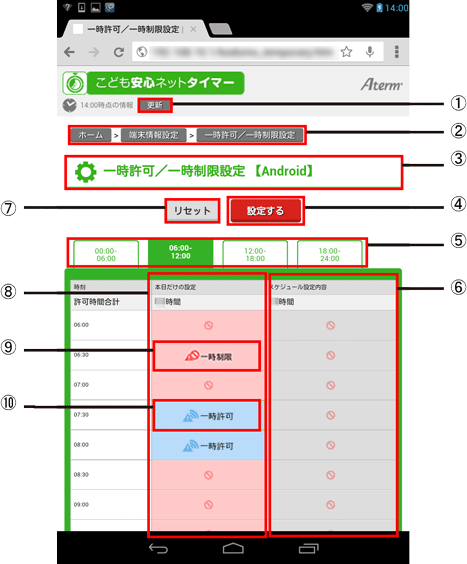
本商品の「こども安心ネットタイマー」の「一時許可/一時制限」画面について説明します。 |
||||||||||||||||||||||||||||||||||||||||||||||||||||||||||||||||||||||||||||
 |
||||||||||||||||||||||||||||||||||||||||||||||||||||||||||||||||||||||||||||
| ① | 表示を更新するボタンです。 | |||||||||||||||||||||||||||||||||||||||||||||||||||||||||||||||||||||||||||
| ② | 各画面へ戻るためのボタンです。 | |||||||||||||||||||||||||||||||||||||||||||||||||||||||||||||||||||||||||||
| ③ | 画面名と端末名を表示します。 | |||||||||||||||||||||||||||||||||||||||||||||||||||||||||||||||||||||||||||
| ④ | 設定するボタンです。 | |||||||||||||||||||||||||||||||||||||||||||||||||||||||||||||||||||||||||||
| ⑤ | タイムゾーンのタブです。 | |||||||||||||||||||||||||||||||||||||||||||||||||||||||||||||||||||||||||||
| ⑥ | 設定されているスケジュールを表示します。 | |||||||||||||||||||||||||||||||||||||||||||||||||||||||||||||||||||||||||||
| ⑦ | リセットボタンです。 | |||||||||||||||||||||||||||||||||||||||||||||||||||||||||||||||||||||||||||
| ⑧ | 本日だけの設定を表示します。 | |||||||||||||||||||||||||||||||||||||||||||||||||||||||||||||||||||||||||||
| ⑨ | 本日の一時設定を切り替えるボタンです。(一時制限) | |||||||||||||||||||||||||||||||||||||||||||||||||||||||||||||||||||||||||||
| ⑩ | 本日の一時設定を切り替えるボタンです。(一時許可) | |||||||||||||||||||||||||||||||||||||||||||||||||||||||||||||||||||||||||||
| ↑ページのトップへ | ||||||||||||||||||||||||||||||||||||||||||||||||||||||||||||||||||||||||||||