| ※ |
パソコンにUSBポートがあることを確認してください。 |
| ※ |
本商品のWANポートのケーブルは差したままにしておいてください。 |
| ※ |
パソコンに接続されたETHERNETケーブルは外してください。 |
| ※ |
パソコンのファイアウォール、ウィルスチェックのソフトを有効にしている場合は、いったん停止しておくことをお勧めします。停止しないと設定できない場合があります。(停止方法はパソコンまたはソフトウェアメーカへお問い合わせください) |
|
| 1. |
パソコンを起動する
ここでは、まだCD-ROMをセットしないでください。
Administrator(権限のあるアカウント)でログオンしてください。 |
|
|
| 2. |
Windows(R) 8.1の場合は、[スタート]画面で[デスクトップ]を選択する |
| |
|
| 3. |
パソコンにWL900Uを取り付ける |
|
WL900Uは必ずこの時点でパソコンに取り付けてください。 |
| |
|
4. |
添付のCD-ROMをCD-ROMドライブにセットする
| ※ |
Windows(R) 10/8.1の場合は、「タップして、このディスクに対して行う操作を選んでください。」の表示をクリックしてください。 |
|
→ |
表示されない(または表示が消えてしまった)場合は、エクスプローラーでCD-ROMドライブをダブルクリックして、手順5へお進みください。
(CD-ROMドライブをダブルクリックした際、ディスク内のファイルが表示された場合は、「Menu.exe」(アプリケーション)をダブルクリックして、手順5へお進みください) |
| ※ |
ご利用のパソコンにCD-ROM ドライブがない場合は、有線でインターネットに接続し、AtermStation(http://121ware.com/aterm/)からWL900Uのドライバをダウンロードし、「Setup.exe」をダブルクリックして、手順8に進んでください。 |
|
|
|
|
| |
|
| 5. |
ディスクに対して行う操作選択画面(または「自動再生」画面)が表示された場合は、「Menu.exe の実行」をクリックする
|
| |
|
| 6. |
「ユーザーアカウント制御」画面が表示された場合は、[はい]をクリックする |
| |
|
| 7. |
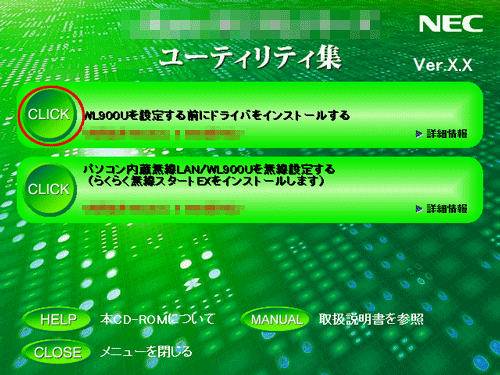
メニュー画面でWL900Uのドライバインストールの項目を選択して[CLICK]をクリックする |
| |
 |
| |
※画面はバージョンによって異なる場合があります。 |
| |
|
| 8. |
「ユーザーアカウント制御」画面が表示された場合は、[はい]をクリックする |
| |
|
| 9. |
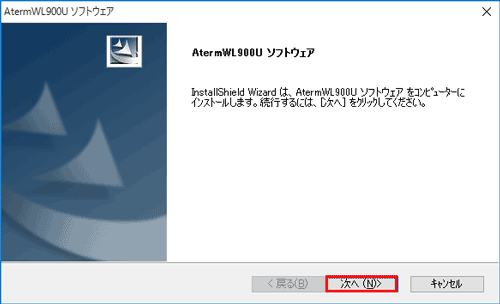
[次へ]をクリックする |
|
 |
|
|
| 10. |
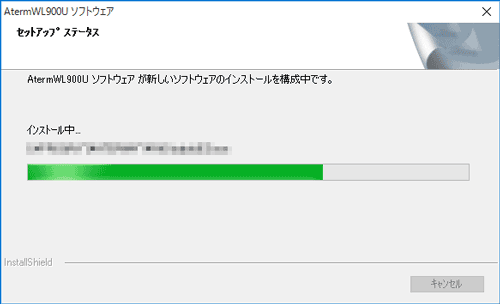
ドライバがインストールされる |
|
| ※ |
ご利用のパソコンによっては、「ドライバーソフトウェアの発行元を検証できません」と表示される場合があります。その場合は、[このドライバーソフトウェアをインストールします]をクリックしてください。 |
|
| |
 |
| |
|
| 11. |
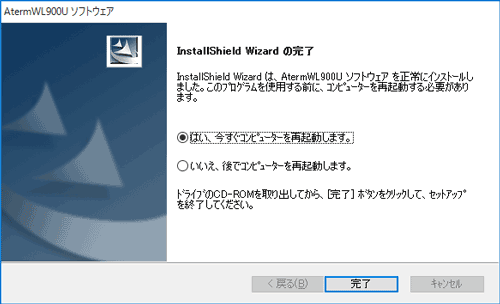
下の画面が表示されたら、CD-ROMを取り出す |
|
 |
|
|
| 12. |
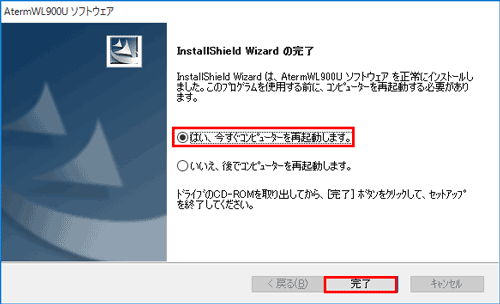
「はい、今すぐコンピューターを再起動します。」を選択して[完了]をクリックする |
| |
 |
|
|
| 13. |
パソコンが再起動する
|
|
Administrator(権限のあるアカウント)でログオンしてください。 |
|
|
| ■WL900Uのドライバが正しくインストールされていることを確認する |
|
|
| 14. |
WL900Uのドライバのインストールを確認する |
|
| a. |
「Windows」キーを押しながら「X」キーを押し、表示された一覧から「デバイスマネージャー」をクリックする
| ※ |
Windows(R) 7の場合は、「スタート」(Windows(R) のロゴボタン)-「コントロールパネル」-「システムとセキュリティ」-「デバイスマネージャー」をクリックします。(「コントロールパネル」の「表示方法」はカテゴリ表示にしてください。) |
|
| b. |
「ユーザーアカウント制御」画面が表示された場合は、[はい]をクリックする |
| c. |
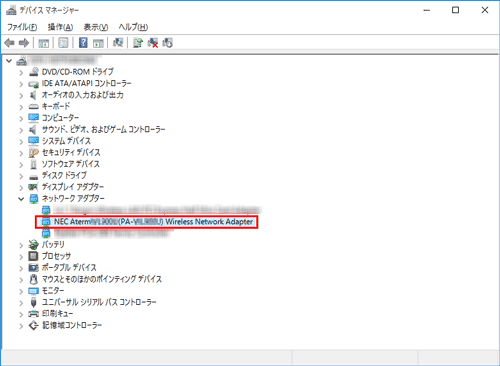
「ネットワークアダプター」をダブルクリックする |
| d. |
「NEC AtermWL900U(PA-WL900U)Wireless Network Adapter」と表示されていることを確認する |
|
|
 |
|
| e. |
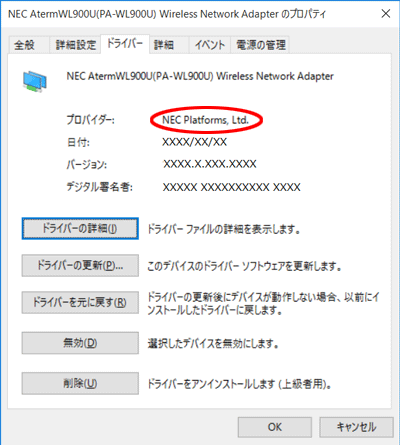
Windows(R) 10/8.1の場合は、「NEC AtermWL900U(PA-WL900U)WirelessNetwork Adapter」をダブルクリックし、
「ドライバー」タブにあるプロバイダーの表示が、「NEC AccessTechnica, Ltd.」または「NEC Platforms, Ltd.」であることを確認する
| ※ |
プロバイダーの表示が「NEC AccessTechnica, Ltd.」または「NEC Platforms, Ltd.」でない場合は、ドライバをいったんアンインストールしてから、インストールをやり直してください。 |
|
 |
|
