<お知らせ>
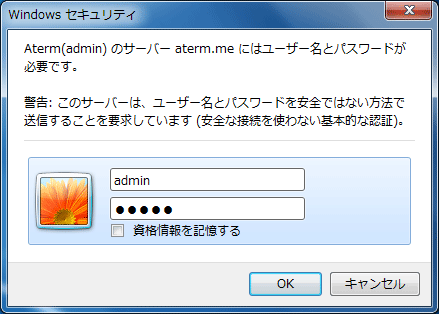
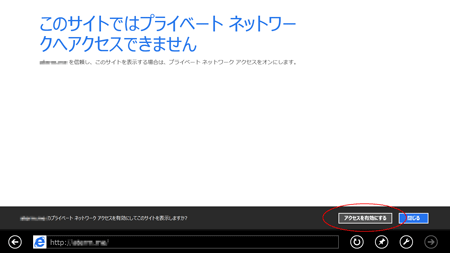
- 「クイック設定Web」のメニュー画面が表示されずに、エラーメッセージが表示されることがあります。
「クイック設定Web」を行うには、JavaScriptを有効にする必要があります。[JavaScriptを有効にする場合]を参照して設定してください。
|
| ↑ページのトップへ |
|
| ■メニュー画面 |
ここでは、各項目の概要を説明します。
本製品の「クイック設定Web」には「かんたんモード」と「詳細モード」があります。
| 「かんたんモード」 |
: |
本製品の基本的な設定を行うことができます。 |
| 「詳細モード」 |
: |
本製品の詳細な設定を行うことができます。 |
「クイック設定Web」を起動するとかんたんモードのメニュー画面(トップメニュー)が表示されます。
必要に応じて「詳細モード」に切り替えてください。
「かんたんモード」と「詳細モード」は左上の[詳細モードに切替][かんたんモードに切替]で切り替えます。
●かんたんモードの場合
●詳細モードの場合
|
|
| ■かんたんモード |
|

画面は、「動作モード選択」で「PPPoEルータ」を選択した場合です。 |
| メニューから設定項目を選択します。 |
|
|
|
| ■詳細モード |
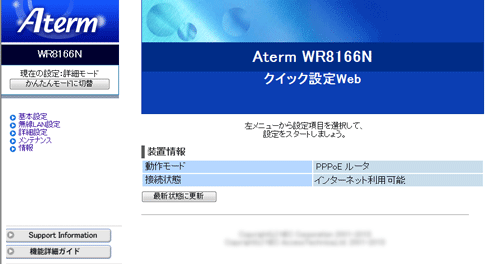
画面は、「動作モード選択」で「PPPoEルータ」を選択した場合です。 |
| メニューから設定項目を選択します。 |
| |
[かんたんモードに切替] |
| |
「クイック設定Web」の表示をかんたんモードに切り替えます。 |
| |
|
| ● |
基本設定 |
| |
基本設定
本製品の動作モードを設定します。
|
| ● |
無線LAN設定 |
|
無線機能については、こちらをご覧ください。
|
| ● |
詳細設定 |
| |
LAN側設定
DHCPサーバやIPアドレスなどのLAN側の設定をします。
DHCP固定割当設定
DHCP固定割当を設定します。
パケットフィルタ設定(Port)
ポート番号を指定してパケットフィルタの設定をします。
パケットフィルタ設定(IP)
IPアドレスを指定してパケットフィルタの設定をします。
ポートマッピング設定
ポートマッピングの設定をします。
|
| ● |
メンテナンス |
| |
管理者パスワードの変更
管理者パスワードを変更します。
設定値の初期化&保存復元
本製品の設定内容を初期値に戻します。
また設定内容をファイルに保存および復元できます。
ファームウェア更新
本製品のファームウェアを更新(バージョンアップ)します。
再起動
再起動を行います。
|
| ● |
情報 |
| |
現在の状態
本製品の装置情報や設定内容を表示します。
|
|
[Support Information] |
|
Aterm Support Information(http://www.aterm.jp/docomo/)にリンクしています。製品情報、バージョンアップ、サポート情報など、役立つ情報を掲載しています。
|
|
[機能詳細ガイド] |
| |
Aterm Support Informationの機能詳細ガイド(本ガイド)にリンクしています。
|
|
| ↑ページのトップへ |
|
| ■設定のしかた |
「クイック設定Web」から本製品の設定内容を変更することができます。
設定を変更する場合は以下の手順で設定変更します。
| 1. |
任意の画面で設定を変更してから、画面にある[設定]をクリックしてください。 |
| |
 |
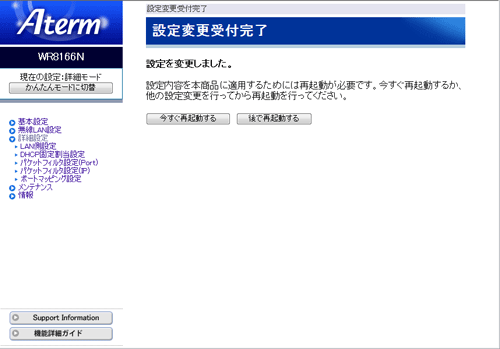
| 2. |
画面の指示にしたがい[今すぐ再起動する]をクリックして、本製品の再起動が完了するまでしばらくお待ちください。再起動が完了すれば設定変更が装置に保存されます。 |
| |
 |
| |
| ※ |
複数のページの設定内容を変更する場合は、手順2で[後で再起動する]をクリックして、他のページの設定をしてください。すべてのページで設定が完了したら、[今すぐ再起動をする]をクリックして、本製品を再起動してください。
|
|
|
| |
<お知らせ>
- 設定変更を行った場合は本製品を再起動してください。
再起動を行わないと変更した設定内容が装置に保存されません。
|
| ↑ページのトップへ |