


補足
| DIPSWの状態 | 初期化後に行う設定 |
|---|---|
| 1がON | 特に設定は必要有りません。そのままの状態でインターネットに接続できます。 |
| 1、3がON | |
| 1、3、4がON | 「らくらく無線スタート」などで無線の設定をやり直すことでインターネットに接続できます。 無線の設定方法は、「 |
| 3がON | 手順2以降の設定を行います。 |
| 3、4がON | 「らくらく無線スタート」などで無線の設定をやり直したあと、手順2以降の設定を行います。 無線の設定方法は、「 |
| 4がON |

2.「らくらくネットスタート」を使ったインターネット回線の接続設定を行います。
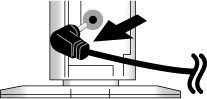
再度、ACアダプタのプラグを抜いて電源を切り、10秒待機します。
注意

補足
補足
設定方法の一例として以下のページもご参照ください
 パソコンのPPPoE設定(ブロードバンド接続)を削除する方法192.168.0.1にアクセスして、Atermの管理者パスワードを設定することができます。
「C」で管理者パスワードの設定を行う場合は、Q&Aのクイック設定Webを起動したいを参照うえ、設定画面にアクセスしてください
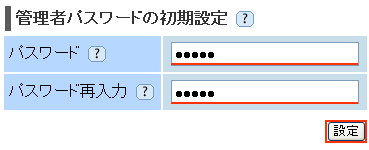
2-3.ブラウザを起動し192.168.0.1にアクセスします。管理者パスワードの初期設定が表示されます。「パスワード」と「パスワードの再入力」を入力し、「設定」をクリックします。
補足
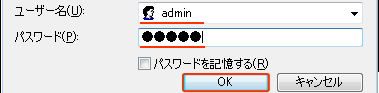
2-4.ユーザー名、パスワードの入力画面が表示されるので、ユーザー名には「admin」、パスワードは手順2-3で設定したものを入力します。
補足
補足
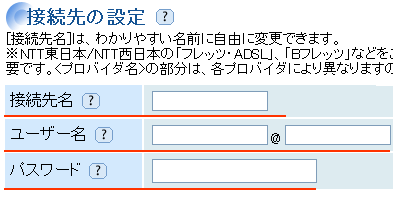
| 接続先名 | プロバイダの名称を入力 |
|---|---|
| ユーザー名 | 接続用IDを入力 フレッツは、ドメイン(@以降)必須 |
| パスワード | 接続用パスワードを入力 |
大文字ABC・・・と小文字abc・・・は区別されます
接続用ID、パスワードはプロバイダにより名称が異なります。 契約書類のどの部分が該当するのか不明な場合は、プロバイダにご相談ください
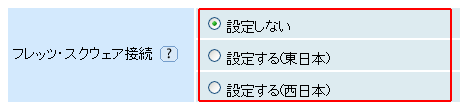
2-6.NTT東日本の「フレッツADSL」、「Bフレッツ」をご契約で「サービス情報サイト※(IPv4)」、「フレッツ・ウイルスクリア」を利用する場合は「設定する(東日本)」を選択します。
それ以外の場合は、「設定しない」を選択します。
※旧フレッツ・スクウェア
参考
「サービス情報サイト(NGN IPv6)※」、「サービス情報サイト(IPv6)」、「フレッツ・ウイルスクリアv6※」→「IPv6を使ったサービスの利用方法(親機編)または(子機編)」
「サービス情報サイト(NGN IPv4)※」→「PPPoEマルチセッション設定手順」
※「フレッツ光ネクスト」、「フレッツ光ライト」をご契約の場合
2012年4月現在


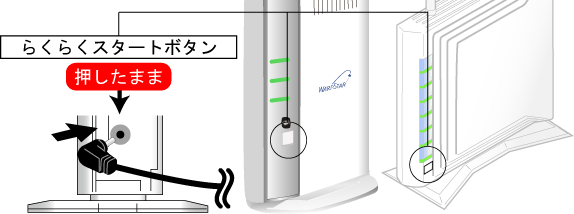
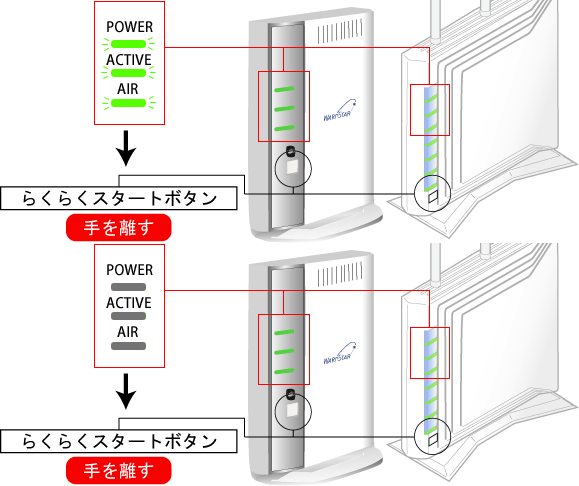
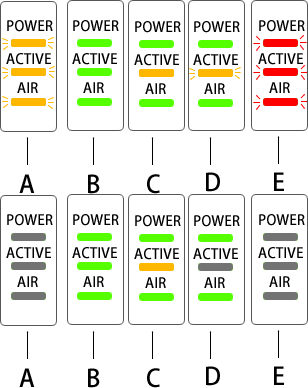
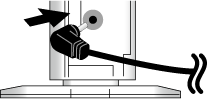

1.Q&Aの「 初期化方法が知りたい」を参照のうえ、初期化を行ってください。
※リンク先でお使いの機種を選択していただきますと、手順が表示されます