Q&A No. 12032
クイック設定Webのログインパスワード(管理者パスワード)変更手順
本ページに掲載されている手順の対象機種は以下のとおりです。
本手順の対象機種すべては、 サポート期間が終了しましたので、Q&Aの更新も終了しました。
日々報告される脆弱性問題に対してセキュリティを確保し、本来持つ性能を十分に発揮させ、より安全にお使いいただくため、最新の製品への買い替えをお奨めいたします。
販売中のAterm製品につきましては、「製品情報」をご覧ください。
なお、更新を停止しているため、最新の環境や端末でご使用の際、掲載内容の対処を行っていただいても解決しない場合もあります。
HC100RC
W300P(HC100RC用無線LANアクセスポイント)のログインパスワード変更を行う場合は、こちらのページをご覧ください。
ログインパスワード(管理者パスワード)の変更は、パソコンにダウンロードした「かんたん検索ウィザード」でクイック設定Webを開いて行います。
クイック設定Webの開き方は、こちらをご覧ください。
手順は以下のとおりです。
-
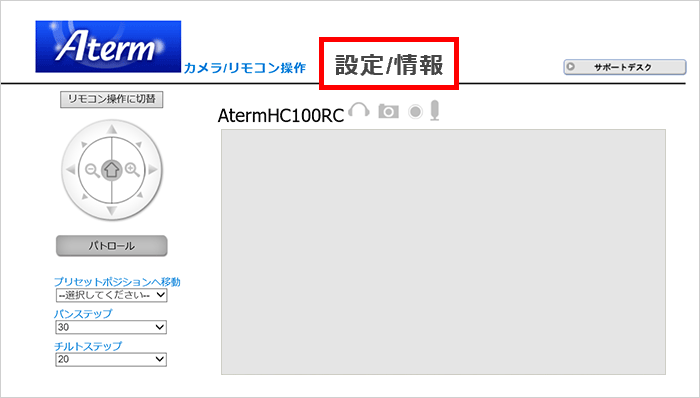
クイック設定Webの上メニューから、『設定/情報』を選択してください。
-
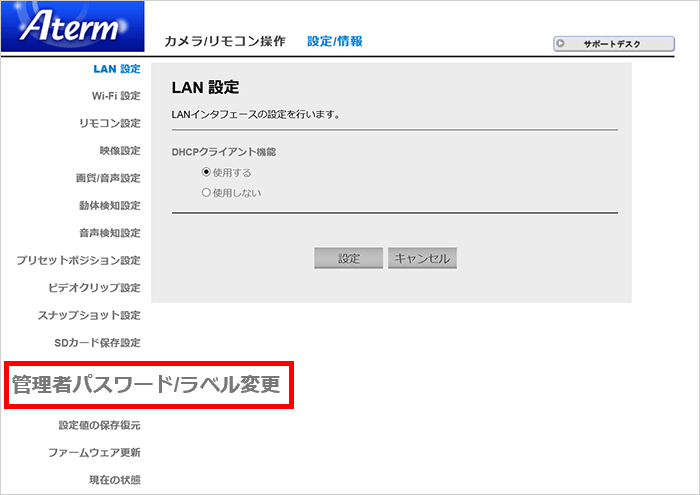
クイック設定Webの左メニューから、『管理者パスワード/ラベル変更』を選択してください。
-
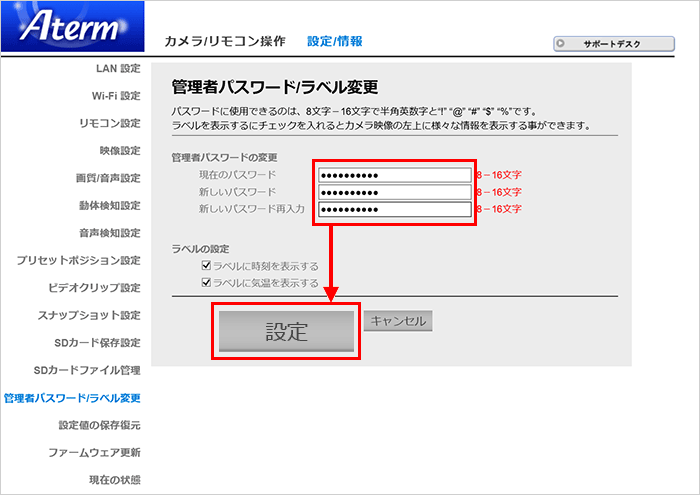
「現在のパスワード」に現在使用中のパスワード、「新しいパスワード」と「新しいパスワード再入力」に変更するパスワードを入力して、【設定】ボタンを押してください。
変更するパスワードは、控えて保存しておいてください。
ご参考
英大文字小文字、数字、記号を組み合わせた、10桁以上の文字列をお勧めします。
名前や生年月日、同一数字など、他人に推測されやすい文字列の仕様は避けてください。
また、複数の機器やサービス間での使い回しはしないでください。
使用できる文字は、0~9、a~z、A~Z、!、@、#、$、%で、半角8文字~16文字まで有効です。
-
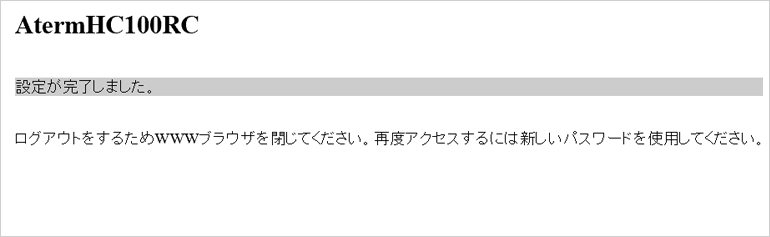
以下の画面が表示されましたら、設定は完了です。
ブラウザの閉じる(×)ボタンを押して、クイック設定Webを閉じてください。
ご参考
次回ログインする場合は、ユーザー名に「admin」、パスワードに手順3で変更したパスワードを入力してください。