| 1. |
本商品とパソコンが接続されていることを確認する |
| 2. |
本商品のACアダプタを電源コンセントに差し込む |
| 3. |
パソコンを起動する |
| 4. |
WWWブラウザを起動する |
|
-Windows 8 の制限事項-
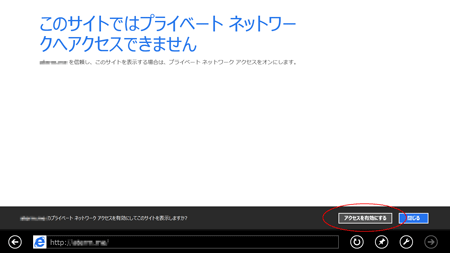
- Windows 8 で「クイック設定Web」を起動する場合は、スタート画面のデスクトップ上で起動してください。なお、Internet
Explorer10で「クイック設定Web」を起動する際、下の画面が表示された場合は、[アクセスを有効にする]をクリックしてください。
|
| 5. |
本商品の「クイック設定Web」を開く
WWWブラウザのアドレスに「http://web.setup/」と入力後、パソコンのEnterキーを押します。
アドレスに、本商品のIPアドレス(初期値は192.168.0.1)を入力して開くこともできます。
|
| |
「クイック設定Web」を初めて起動する場合、または初期化後に起動する場合
| 5-a. |
「管理者パスワードの初期設定」を行う |
| |
「パスワード」、「パスワード再入力」欄にパスワードを入力し、[設定]をクリックしてください。
パスワードに使用できる文字は、0~9、a~z、A~Z、-(ハイフン)、_(アンダースコア)で、最大半角64文字まで有効です。
このパスワードは、忘れないように控えておきましょう。 |
|
| |
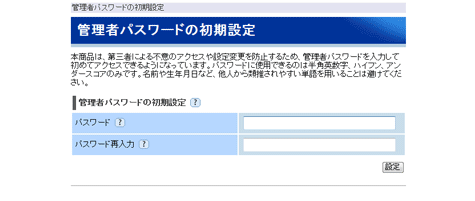
(2回目以降のログイン時には、管理者パスワード設定の画面は表示されません。) |
|
|
| |
「クイック設定Web」を2度目以降に起動する場合
| 5-b. |
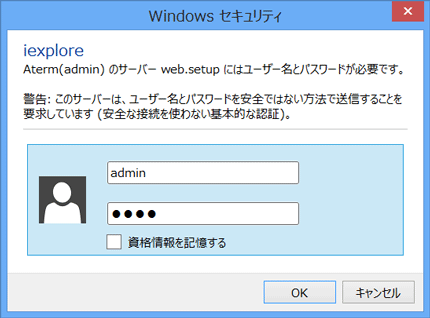
ユーザー名(上段)に「admin」を、パスワード(下段)に5-aで入力した「管理者パスワード」を入力し、[OK]をクリックする |
|
| |
 |
|
|
| 6. |
「クイック設定Web」のメニュー画面が表示されることを確認する |
|
|
<お知らせ>
- 上記の手順6で「クイック設定Web」のメニュー画面が表示されずに、エラーメッセージが表示されることがあります。
「クイック設定Web」を行うには、JavaScriptを「有効にする」に設定してください。
|
|
| ↑ページのトップへ |
|
| ■メニュー画面 |
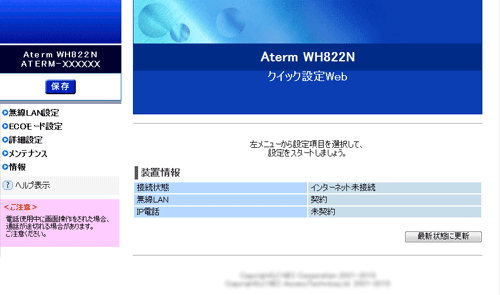
「クイック設定Web」を起動するとメニュー画面(トップメニュー)が表示されます。
ここでは、各項目の概要を説明します。
 |
| |
| メニューから設定項目を選択します。 |
|
|
| ↑ページのトップへ |
|
| ■保存のしかた |
設定を変更した場合は、画面右下の[設定]をクリックすると有効になります。
装置に設定値を保存する場合は、画面左上の[保存]を必ずクリックしてください。
「保存」をクリックしないで電源を切断した場合には、設定値が失われますのでご注意ください。 |
| |
| |
<お願い>
- 表示されている画面の設定を変更したあとでトップページへ戻る場合には、[設定]をクリックしてから[トップページへ戻る]をクリックしてください。
[設定]をクリックする前に[トップページへ戻る]をクリックすると、変更した設定が保存されません。
|
| |
| ↑ページのトップへ |
